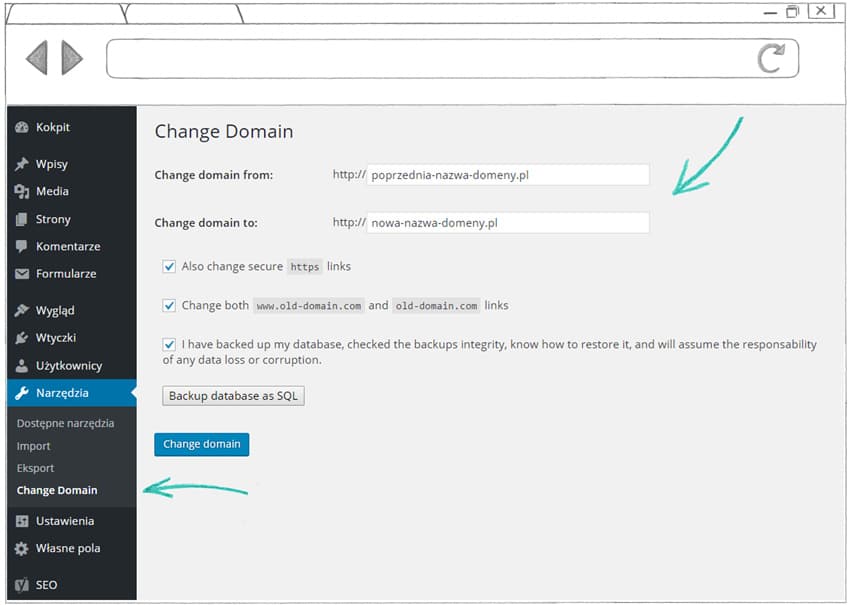
Dziś artykuł krótki, ale treściwy. Co zrobić, jeśli jest konieczna zmiana nazwy domeny na WordPressie? Przede wszystkim trzeba wykonać kilka działań, aby nie stracić pozycji w wyszukiwarkach oraz by wszystkie dotychczasowe linki (np. umieszczane w social media) nadal działały. Poniżej znajdziesz kilka kroków, według których warto postępować, aby nie strzelić sobie w stopę i nie stracić ruchu na stronie WWW.
Zmiana nazwy domeny na WordPressie
1. Kopia plików na serwerze
Skopiuj pliki swojej strony internetowej na serwerze i umieść ją w innym katalogu, do którego podepniesz nową domenę.
2. Zrób backup całej strony WWW
W moim artykule
Zabezpiecz się! - czyli jak robić backup strony WWW? dowiesz się, jak stworzyć backup swojej strony, na wypadek, gdyby coś poszło nie tak.
3. Ustawienia nowej domeny
Ustaw nową domenę na podkatalog na swoim serwerze, gdzie znajdują się skopiowane pliki Twojej strony. W każdej firmie hostingowej ustawienia ta wyglądają inaczej, dlatego skontaktuj się z biurem obsługi klienta w razie problemów.
4. Ustawienia w WordPressie
Upewnij się, że nowa domena jest skonfigurowana poprawnie, czyli po wpisaniu jej w przeglądarkę pojawia się Twoja strona internetowa. Jeśli tak to teraz przejdź do swojego dotychczasowego panelu CMS WordPress i przejdź do Ustawienia → Ogólne, a następnie w dwóch polach:
Adres WordPressa i
Adres witryny podaj adres nowej nazwy domeny. Po zapisie będzie konieczne przelogowanie się do panelu CMS już pod nową domeną. Czyli zapewne
www.nowa-nazwa-domeny.pl/wp-login.php.

5. Zmiana linków na stronie
Zainstaluj wtyczkę
Automatic Domain Changer i zmień linki do obrazków oraz innych mediów umieszczonych w treści wpisów i na stronach. W przeciwnym wypadku, jeśli za jakiś czas zdecydujesz przestać opłacać poprzednią domenę to mogą one zniknąć z wpisów. Być może konieczne będzie jeszcze w tym momencie przegenerowanie bezpośrednich odnośników. W tym celu przejdź do
Ustawienia → Bezpośrednie odnośniki. Wybierz tam format
Prosty, zapisz, a następnie wybierz z powrotem ten format, który był aktualnie ustawiony, czyli prawdopodobnie
Nazwa wpisu.

6. Przekierowanie 301
Uwaga, uwaga, skup się - teraz będzie coś trudniejszego :) Połącz się przez klienta FTP ze swoim serwerem i tam przejdź do edycji pliku
.htaccess, który powinien znajdować się w towarzystwie katalogów
wp-admin,
wp-content oraz
wp-includes. Pamiętaj, aby wyedytować plik w podkatalogu, gdzie znajdują się
pliki starej domeny, a nie tej nowej!!! W tym pliku ustawimy przekierowania 301, dzięki którym wszystkie linki do Twojej strony (z dotychczasową domeną), jakie do tej pory znalazły się w internecie, nadal działały po zmianie nazwy domeny. A autorytet wszystkich Twoich dotychczasowych podstron zostanie przekazany tym pod nową domeną.
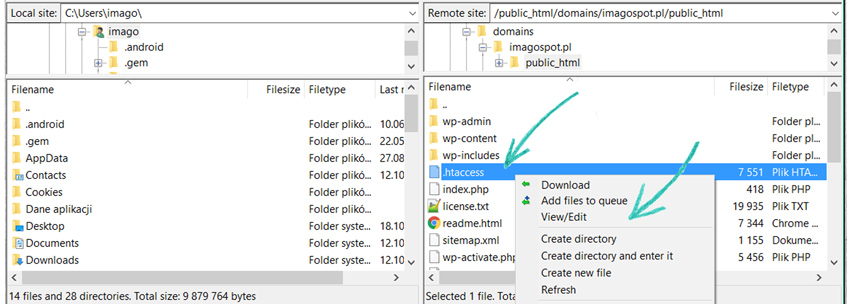
W tym celu na samej górze tego pliku umieść poniższy kod i podaj w nim nazwę swojej domeny. Sprawdź 3 razy, czy nie ma w nazwie nowej domeny literówki.
<IfModule mod_rewrite.c>
RewriteEngine On
RewriteRule ^(.*)$ http://nowa-nazwa-domeny.pl/$1
</IfModule>
Na razie nie usuwaj plików swojej poprzedniej strony. Możesz to zrobić kiedy będzie pewność, że wszystko jest skonfigurowane poprawnie.
7. Google Search Console
Teraz czas, aby poinformować Google, że nastąpiła zmiana nazwy domeny, w tym celu zaloguj się do swojego panelu
Google Search Console, jeśli jeszcze tego nie zrobiłaś(eś), dodaj tam swój dotychczasową oraz nową nazwę domeny. Następnie wybierz swoją dotychczasową nazwę domeny i w prawym górnym rogu ekranu kliknij ikonę koła zębatego, a następnie wybierz opcję
Zmiana adresu.
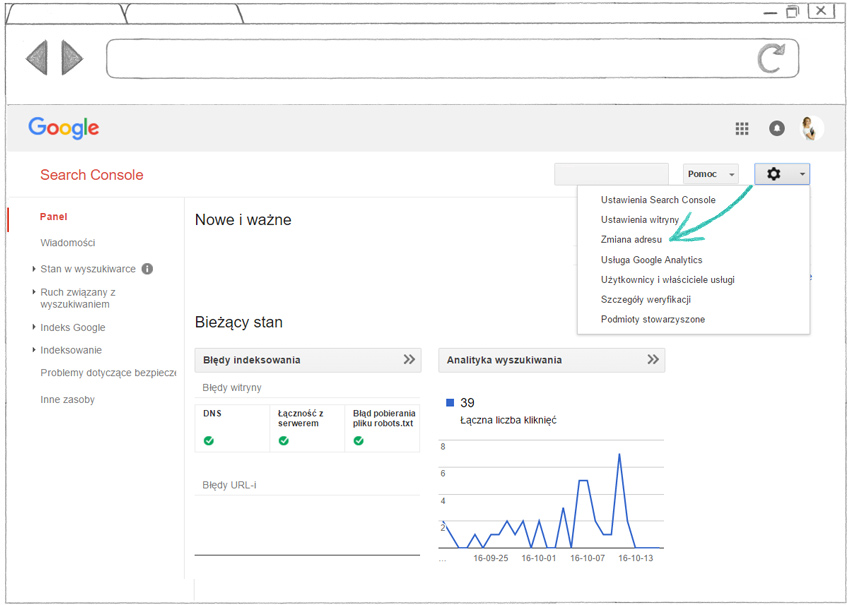
Następnie za pomocą formularza zmiany adresu, podążaj za wskazówkami i prześlij prośbę o zmianę nazwy domeny. W drugim kroku dodatkowo sprawdzisz, czy poprawnie w poprzednich krokach zostały skonfigurowane przekierowania 301.
 Zmiana nazwy domeny wykonana? To już tyle, postępując według powyższych kroków - możesz mieć pewność, że z Twojej strony zostało zrobione wszystko, aby zachować dotychczasową pozycję w wyszukiwarkach. Dodatkowo nie powinno być żadnych bardzo dużych spadków w ruchu. Jeśli masz jakieś problemy w powyższych działaniach to daj znać, postaramy się wspólnie coś zaradzić na nie.