Dzisiaj opowiem Ci jak optymalizować zdjęcia do publikacji w Internecie za pomocą jednego prostego programu. Nie ma na co czekać - do dzieła!
Jeśli wolisz zamiast video wersję pisaną, to poniżej znajdziesz transkrypcję tego poradnika video.
Czego się dowiesz?
- Jak zoptymalizować zdjęcia do publikacji w Internecie?
- Z jakiego programu warto skorzystać?
Optymalizacja zdjęcia do publikacji w Internecie - dlaczego warto to robić?
Optymalizacja zdjęć do publikacji w Internecie ma trzy podstawowe korzyści dla Twojej strony WWW.
- Nie zaśmiecasz hostingu zbyt dużymi zdjęciami.
- Dzięki dodawaniu tylko zoptymalizowanych zdjęć nie spowalniasz strony.
- Szybkość strony jest istotna dla Google i przekłada się na lepsze pozycjonowanie.
Optymalizacja zdjęć krok po kroku
Do optymalizacji zdjęć przed publikacją w Internecie używam programu
Fast Stone Image Viewer. To niewielki program, w którym błyskawicznie zoptymalizujesz wiele zdjęć jednocześnie. By zacząć przejdź do zdjęć, które chcesz zoptymalizować. Otwórz je w programie Fast Stone, wybierz
Narzędzia, a potem
Konwertuj zaznaczone obrazy.
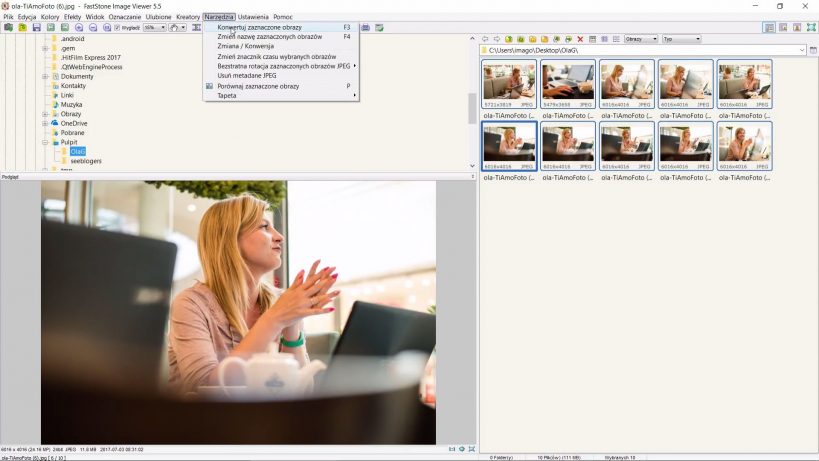
Zobaczysz teraz listę obrazów, jakie zaznaczyłeś. Jeśli chcesz konwertować obrazy z kilku folderów, to możesz je tutaj dodać bez problemu. Pamiętaj - nim przejdziesz do jakichkolwiek optymalizacji zdjęć - zrób kopie. Polecam Ci zrobić dodatkowy folder ze zdjęciami do wrzucenia na stronę internetową.
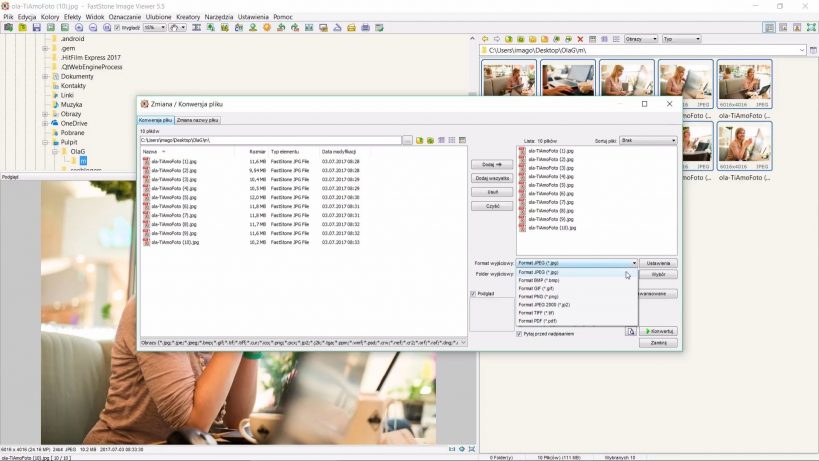
Zaznacz zdjęcia i przejdź do
Narzędzia, a potem
Konwertuj zaznaczone obrazy. Na tym etapie możesz wybrać format wyjściowy - polecam jpg. W ustawieniach zaznacz, by dane EXIF nie zostały zachowane, bo mają one wpływ na zwiększoną wagę zdjęcia. Za pomocą górnego suwaka wybierz jakość zdjęcia, która najbardziej Ci odpowiada. Ja zazwyczaj wybierać okolice 60-70 punktów.
Zatwierdź i gotowe!
Zmniejszenie rozdzielczości zdjęć
Jeśli chcesz zoptymalizować zdjęcia prosto z aparatu i zależy Ci na zmniejszeniu ich rozdzielczości, to zaznacz folder wyjściowy i wybierz
Użyj opcji zaawansowanych.
Wybierz nową wysokość i szerokość, zaznacz opcję FULL HD oraz zachowaj współczynnik aspektu, który będzie dopasowywał szerokości, tak by zdjęcie było proporcjonalne. W tym miejscu możesz wybrać także opcję
Mądre przycinanie, które przytnie Twoje zdjęcia w kwadraty, jeśli w takiej formie chcesz je umieścić na stronie WWW. Gdy już wszystko zaznaczyłeś, naciśnij przycisk
Konwertuj.
Pojawi się okno z powiadomieniem - jeśli zrobiłeś wszystko poprawnie naciśnij przycisk:
Tak, na wszystkie. Pojawi się okno, w którym po kolei będą się optymalizować Twoje zdjęcia. Przy okazji możesz sprawdzić o ile zmniejszyły się obrazy, które właśnie optymalizujesz. Na samym dole znajdziesz podsumowanie. U mnie zdjęcia miały 114 000 KB, a teraz mają nieco powyżej 1 MB, co jest naprawdę znaczą oszczędnością. Wybierz
Gotowe i już - własnie widzisz swoje zoptymalizowane zdjęcia!
O czym pamiętać przy podpisywaniu zdjęć?
Jeśli chcesz jeszcze optymalizować zdjęcia pod SEO to warto jeszcze wybrać odpowiednie nazewnictwo - to także możesz zmienić w Fast Stone. Wystarczy wejść w dział
Narzędzia i wybrać:
Zmień nazwę zaznaczonych obrazów. Pojawi się okno, w którym możesz zmienić nazwę wszystkich plików (te krzyżyki obok oznaczają, że tutaj nastąpi numeracja).
Zdjęcia, które optymalizuję pochodzą z sesji zdjęciowej wykonanej spontanicznie przez
Agnieszkę Werechę, dlatego podpisuję je po prostu swoim imieniem i nazwiskiem: ,,Ola Gościniak". P.S. Aga robi świetne kobiece sesje wizerunkowe, większość moich fotek na tej stronie jest wykonana właśnie przez nią <3
Pamiętaj, by wszystkie litery w nazwie były małe, nie używaj polskich znaków, a zamiast spacji stosuj myślniki.
W ten sposób przygotowane zdjęcie będzie dobrze widziane na każdej przeglądarce, na każdym komputerze, a słowa kluczowe, jakie się pojawią będą mieć wpływ na pozycjonowanie strony Internetowej. Po wpisaniu nazwy naciskamy
Zmień, zatwierdzamy i już. Wyświetli nam się jeszcze podsumowanie, jak wyglądały stare nazwy i jakie są one obecnie. Potwierdź naciskając
Gotowe.
Widzisz, jakie to proste? Zoptymalizowanie dziesięciu zdjęć zajmie ci dosłownie chwilę. Od teraz przygotowywanie zdjęć do wpisu będzie bajecznie łatwe!
W tym artykule zajęliśmy się optymalizacją zdjęć, aby były lekkie, a strona działała szybko, jest to ważne dla komfortu użytkowników, ale także ma wpływ na SEO. Pamiętaj jednak, że pod SEO ważne jest jeszcze ich poprawne opisanie w atrybucie alt z użyciem odpowiednich słów kluczowych.
Daj znać w komentarzu, czy udało Ci się zoptymalizować zdjęcia przy użyciu programu Fast Stone Image Viewer? Jakie są Twoje wrażenia?
Więcej tego typu poradników w formie video znajdziesz na
moim kanale Youtube.