Opowiem Ci dzisiaj o nowościach w WordPress 4.8, a także aktualizacji WordPressa oraz wtyczek. Dowiesz się, jak to zrobić bezpiecznie.
Jeśli wolisz zamiast video wersję pisaną, to poniżej znajdziesz transkrypcję tego screencastu.
Czego się dowiesz?
- Jakie nowości pojawiły się przy WordPressie 4.8?
- Jak zaktualizować WordPressa?
Aktualizacja do WordPress 4.8
Zacznij od backupu
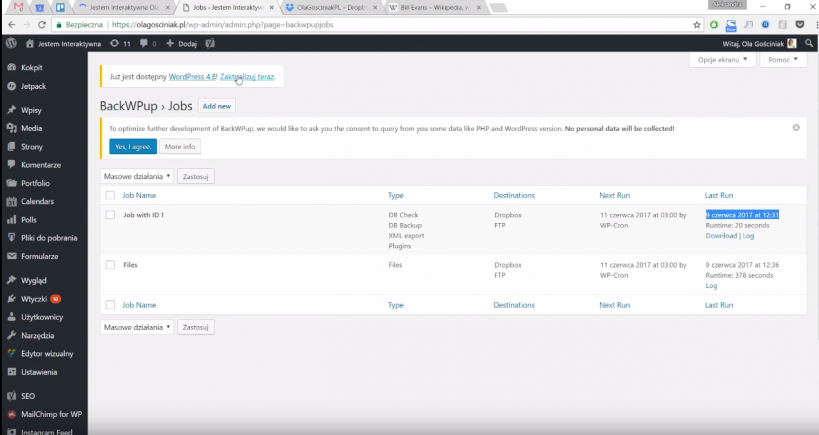
Nim przejdziesz do aktualizacji WordPressa, zatrzymaj się jeszcze przy backupie! Dzięki wtyczce
BackWpup możesz sprawdzić, czy backupy są zrobione. Nie sprawdzaj tego jednak na liście backupów, tylko zaloguj się na
Dropboxa, czy na inne wybrane przez siebie wcześniej miejsce i sprawdź, czy backup strony rzeczywiście tam się znajduje. Jeśli wszystko jest okej, możesz przejść do robienia aktualizacji WordPressa. W większości przypadków w czasie aktualizacji nic się nie dzieje, jednak warto być zabezpieczonym i nie mieć żadnych nieprzyjemnych niespodzianek.
Więcej na temat prawidłowego robienia backupu znajdziesz w moim wpisie:
Jak aktualizować WordPressa, by zrobić to dobrze i bezpiecznie?
Jak zaktualizować WordPressa?
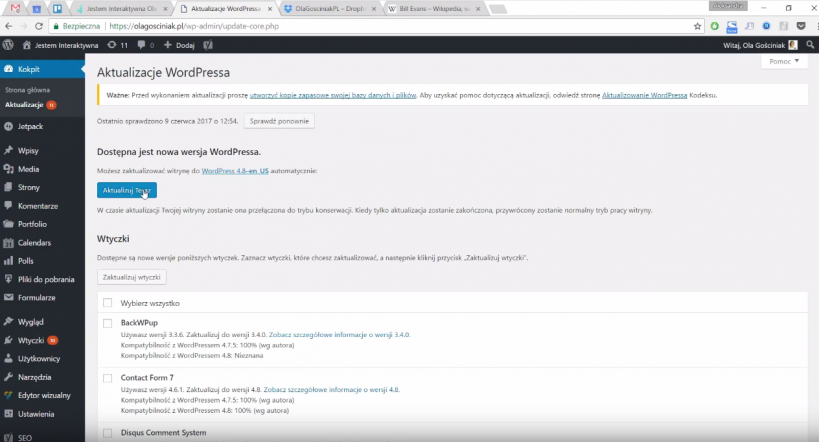
Na górze w panelu WordPressa pojawia się informacja, że jest już dostępny WordPress 4.8 - wystarczy nacisnąć
Zainstaluj teraz , a potem
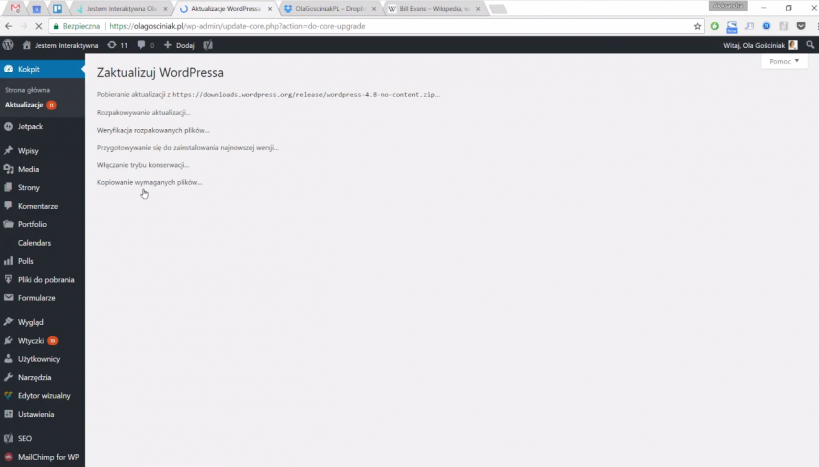
Aktualizuj teraz. Po zainstalowaniu nowego WordPressa przejdź we wtyczki i zaktualizuj wszystkie z listy. Po aktualizacji warto sprawdzić, czy wszystko na stronie dobrze działa — w tym celu wystarczy ją szybko ,,
przeklikać". Co istotne w czasie aktualizacji WordPressa i wtyczek na stronie może pojawić się na stronie informacja o przerwie konserwacyjnej, dlatego najlepiej aktualizować WordPressa w godzinach, w których mamy jak najmniej osób na stronie, by nie było to dla nich niemiłym zaskoczeniem.
Przy okazji robienia aktualizacji instaluje wtyczkę
WP Sweep, która porządkuje bazę danych. Ta wtyczka czyści bazę danych z niepotrzebnych rzeczy, dlatego szczególnie warto z niej korzystać po aktualizacji. Po zainstalowaniu wtyczki wejdź w
Narzędzia -
Sweep, a potem zjedź na sam dół i wybierz:
Sweep All. Dzięki niej zostaną wyczyszczone niepotrzebne rzeczy z bazy danych. Po czyszczeniu warto sprawdzić, czy na stronie wszystko działa, a na sam koniec usunąć wtyczkę
WP Sweep.
Jakie są nowości w WordPress 4.8?
1. Świetne widgety
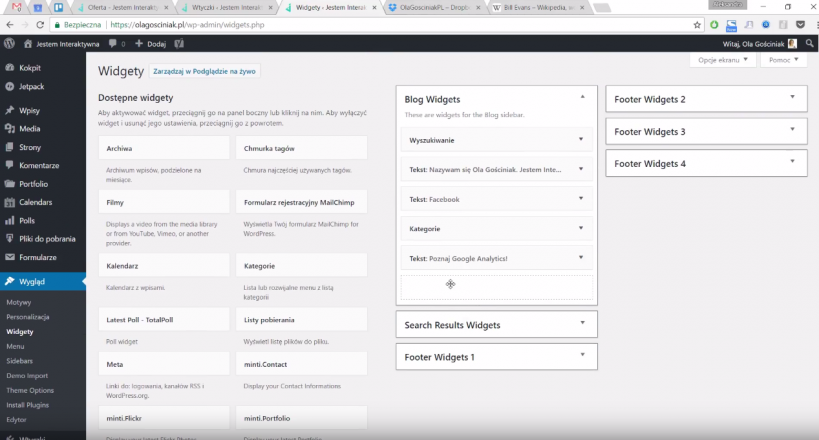
Pojawiły się nowe typy widgetów: obrazek, plik dźwiękowy i filmy — dzięki nim w łatwy sposób możesz dodać np. obrazek do bocznego menu.
2. Poprawa zachowania kursorów w linkach
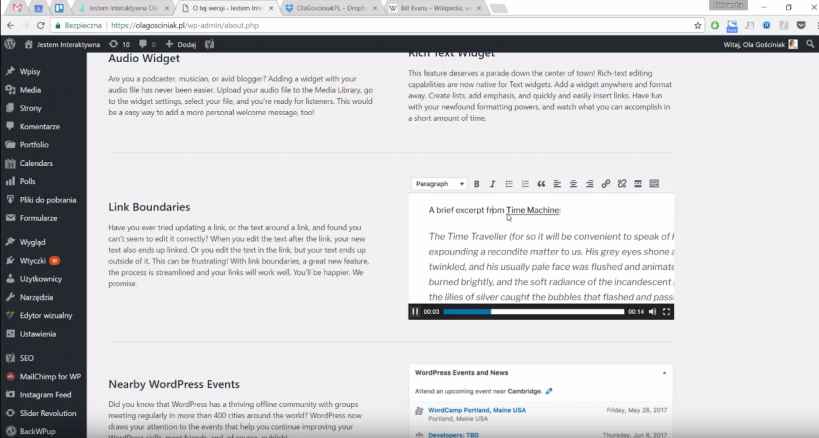
Można kursorem w linku zmieniać tekst — przedtem były z tym małe problemy.
3. Wydarzenia i newsy
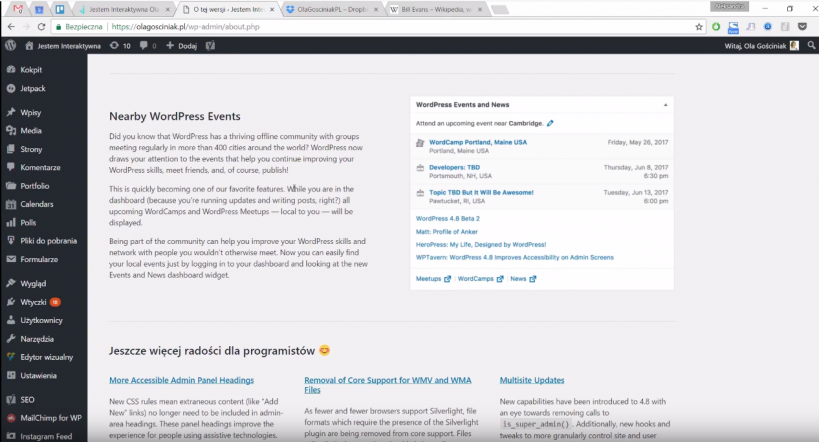
W kokpicie pokazywane są wydarzenia i newsy WordPressowe. W tej chwili można znaleźć tu informacje o najbliższych WordUpach oraz WordCampach w okolicy.
Podsumowując: najfajniejszą rzeczą w WordPressie 4.8 jest to, że powstały typu widgetów, które możemy teraz łatwo dodać do belki bocznej bloga. Prócz tego WordPress 4.8 nie ma wielu powalających na kolana nowych opcji, więc jeśli ktoś nastawiał się na wielkie rzeczy, to pewnie trochę się zawiedzie. Nie mniej jednak uważam, że to był naprawdę duży krok do przodu, jeśli chodzi o dodanie nowych funkcji.
A Tobie jak się podoba nowa wersja WordPress 4.8?