Dzisiaj pokażę Ci, jak wyglądają profesjonalne szablony WordPress z ThemeForest oraz jak zainstalować je na swojej stronie.
Jeśli wolisz zamiast video wersję pisaną, to poniżej znajdziesz transkrypcję tego poradnika video.
Czego się dowiesz?
- Jak zainstalować motyw premium?
- Jak zaimportować wersję demo?
Profesjonalne szablony WordPress - motyw Unicon
Motyw
Unicon kosztuje 59 dolarów. Na stronie
ThemeForest znajdziesz o nim dużo informacji, jednak to, co najpierw powinnaś zrobić, to zobaczyć jego wersję demo. Do wyboru masz wiele opcji: kilka wersji strony głównej, a także innych podstron. Co więcej, motyw ten ma dostępny sklep oraz bloga. Warto przejrzeć wersję demo każdego interesującego Cię motywu - w ten sposób wybierzesz ten, który w 100% odpowiada Twoim gustom. Więcej na temat wyboru motywu premium znajdziesz
tutaj.
Mój blog oparty jest na motywie
Unicon. Oczywiście różni się on od wersji demo, którą widziałaś na stronie. Zmieniłam logo, kolorystykę, ale także układ. Większość motywów na ThemeForest daje ogromne możliwości personalizacji - możemy je zmieniać według własnych potrzeb i gustu.
Jak zainstalować motyw premium?
Wchodzimy na swojej stronie w
Wygląd -
Motywy -
Dodaj nowy -
Wyślij motyw na serwer.
Po zakupie motywu na ThemeForest dostajemy paczkę, którą musimy otworzyć. Najlepiej wypakuj jej zawartość do innego folderu, a później znajdź w gotowym folderze paczki motywu, czyli
Theme. Wróć do WordPressa i wybierz plik unicon.zip, a potem kliknij
Wyślij motyw na serwer i naciśnij
Zainstaluj teraz. Może to chwilę potrwać.
Gdy wyświetli Ci się informacja o zainstalowaniu motywu naciśnij przycisk
Włącz. Przejdź teraz do swojej strony i zobacz, co się zmieniło.
Na tym etapie warto zaimportować wersję demo.
Jak zainstalować wersję demo?
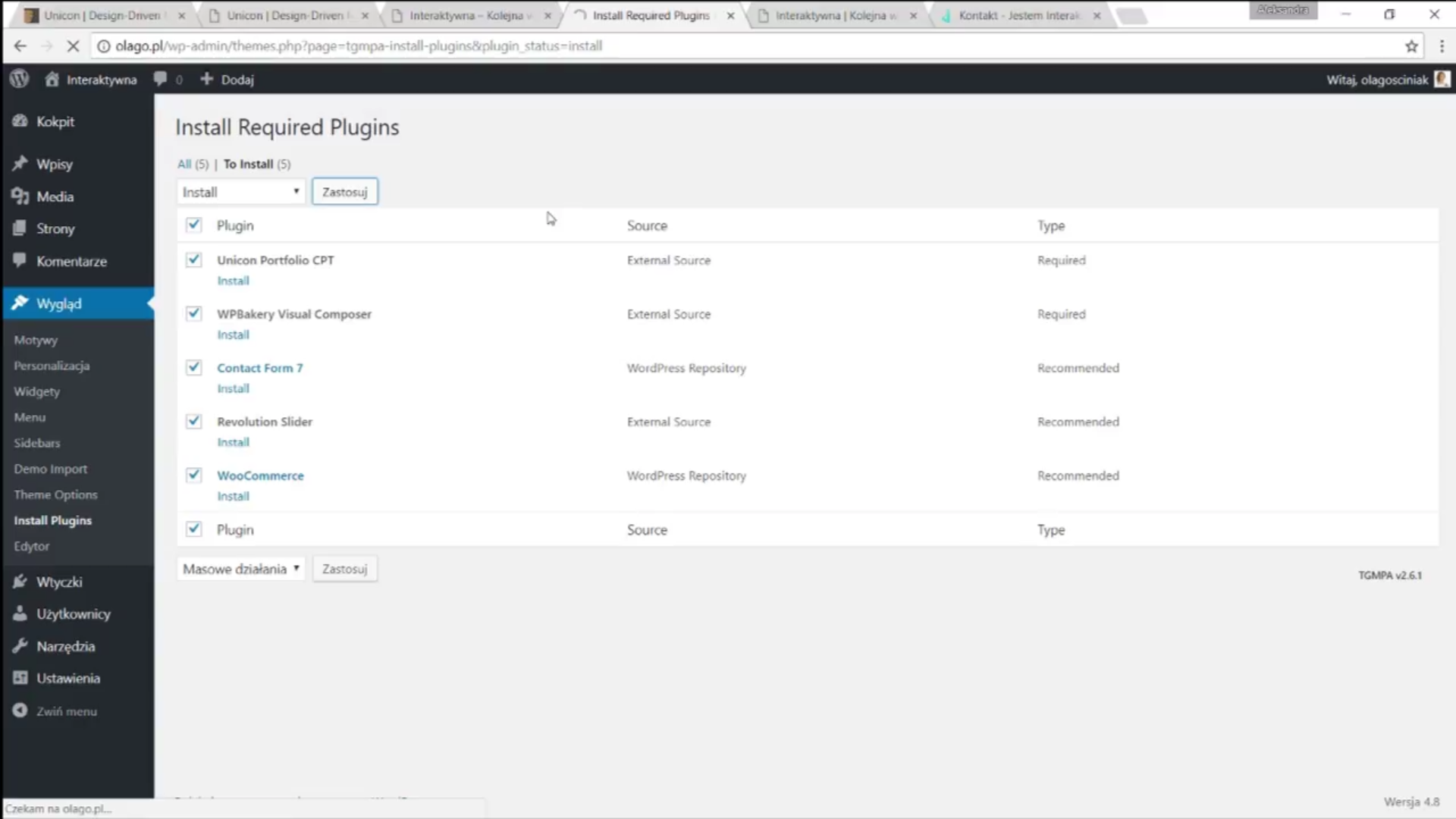
Zanim przejdziesz do importu, musisz zainstalować
pluginy. Wejdź na WordPressa -
Wygląd-
Instal pluggins -
Zaznacz pluginy -wybierz
Instaluj i naciśnij
Zastosuj. Gdy wtyczki zostały zainstalowane, wybierz
Aktywuj i
Zastosuj. Pamiętaj o tej odpowiedniej kolejności — najpierw wtyczki, a dopiero potem wersja demo. Dzięki temu zadbasz o to, by wszystko działało Ci prawidłowo.
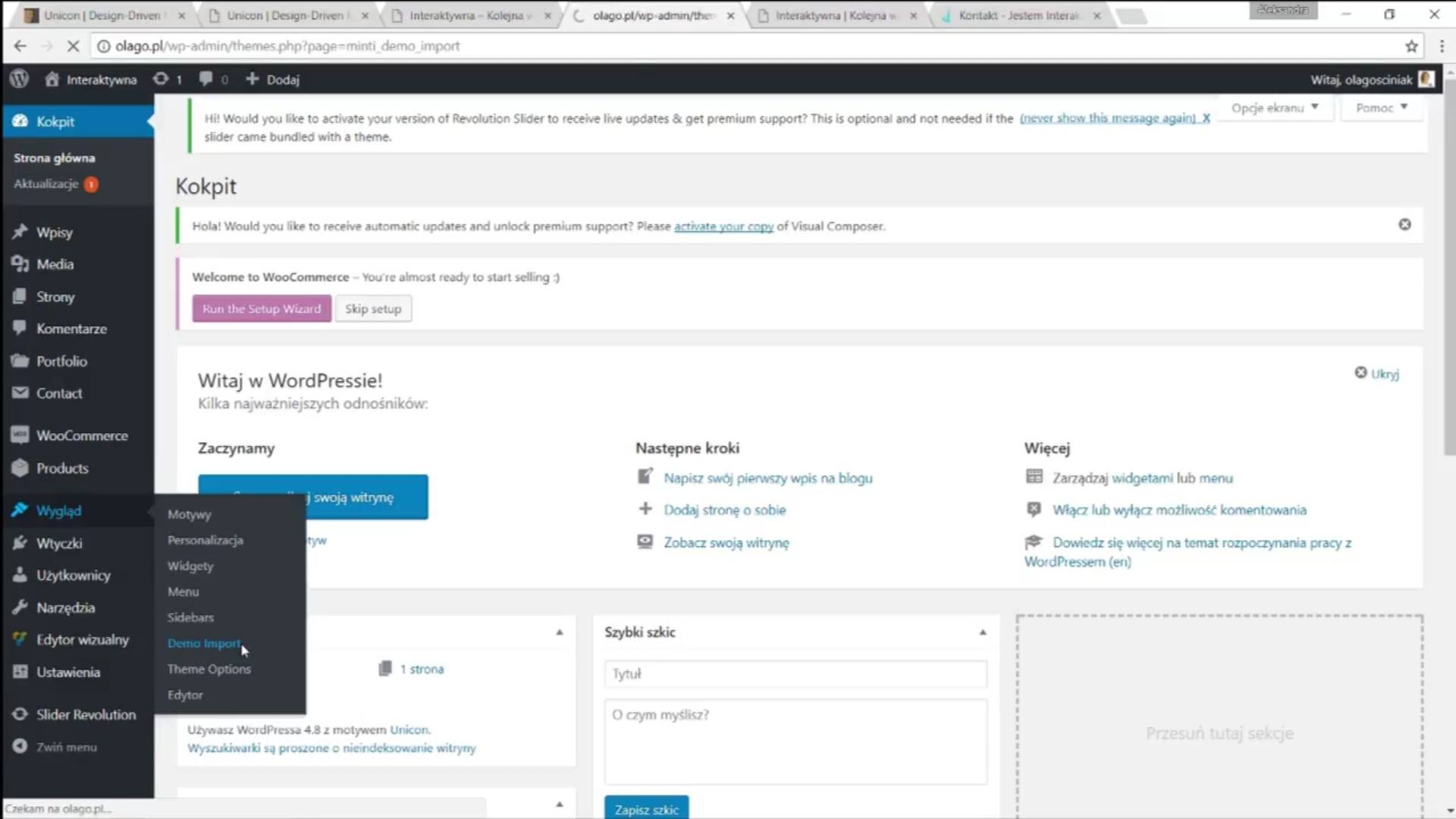
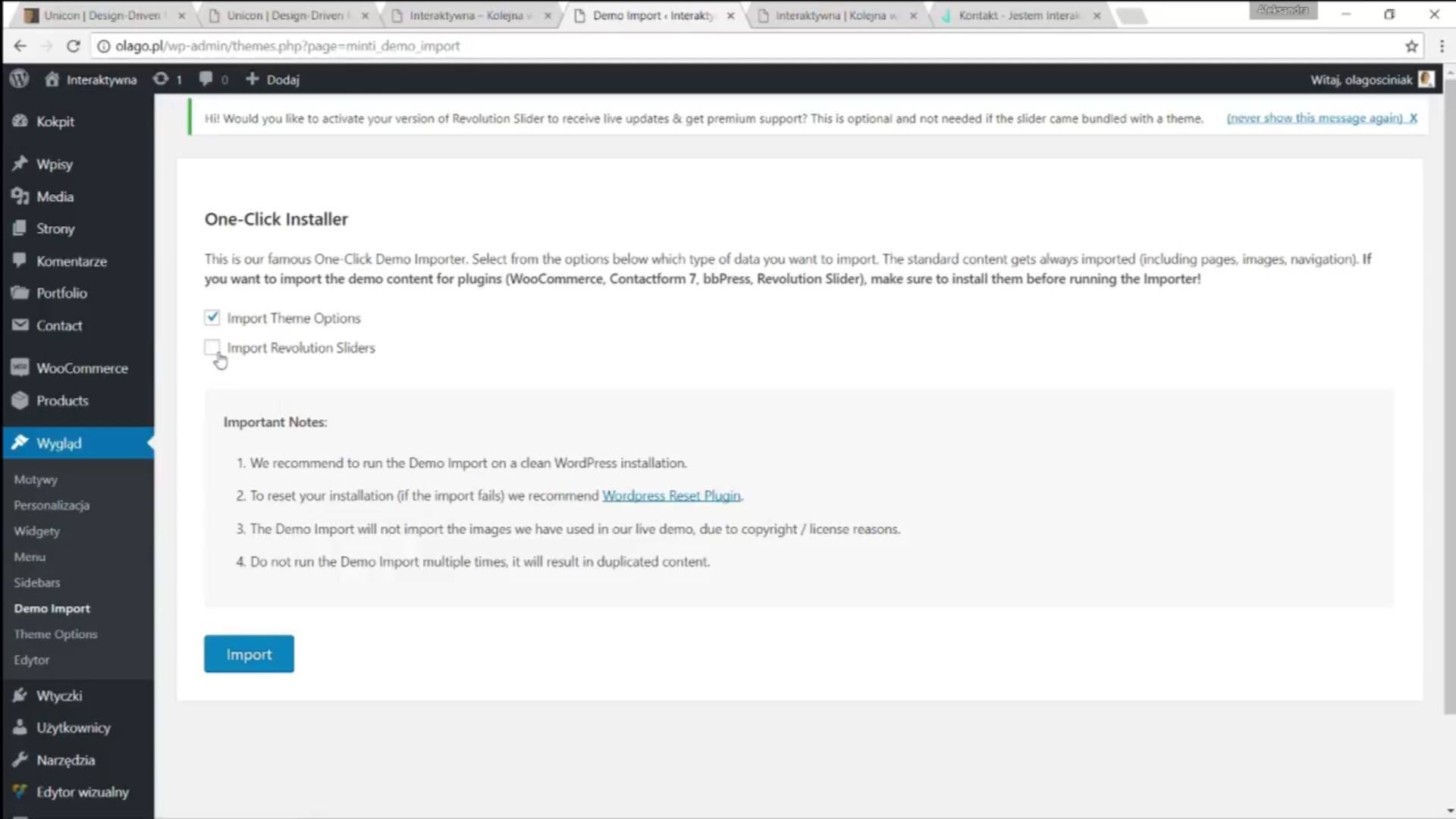
Przejdź do
Wygląd-
Demo Import. Na tym etapie możesz wybrać, czy mają być importowane tylko opcje
theme, czy także
Revolution sliders (czyli karuzela zdjęć). Gdy
wybierzesz opcję naciskasz Import. Po zaimportowaniu możesz wejść na stronę i dokładnie ją przeklikać, by zobaczyć, co się zmieniło.
Później naciśnij
Strony -pojawią się tam elementy Twojego szablonu, z których możesz skorzystać. U mnie jest ich aż 112. Jest znacznie łatwiej bazować na gotowych podstronach stworzonych przed twórców i tylko edytować niektóre rzeczy albo zmieniać kolejność różnych elementów. W taki sposób możemy zmieniać konkretny motyw według własnych upodobań.
Dodatkowa opcja: wygląd
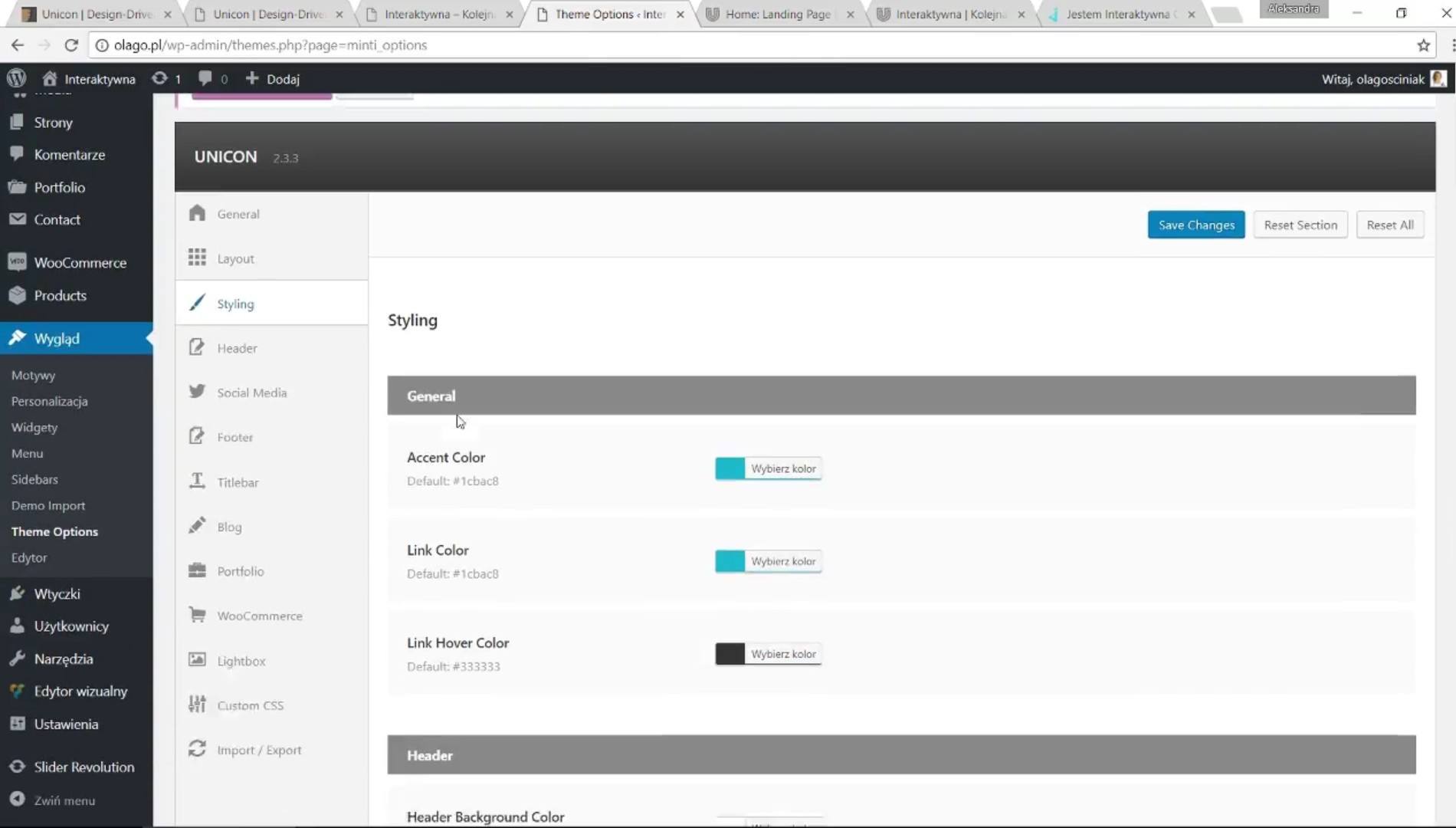
Wraz z motywem pojawiła mi się dodatkowa opcja
Wygląd —
Theme Options. W każdym motywie może to się pojawić w innym miejscu, aczkolwiek jest to panel, w który możemy zmienić logotyp na swój własny i dokonać innych znaczących zmian. Co najważniejsze - wszystkie te rzeczy możesz zrobić samodzielnie. Masz także dostęp do kodu CSS oraz możliwość importu, oraz eksportu swoich ustawień.
Dokładnie tak wygląda motyw premium od środka. Profesjonalne szablony WordPress to wygoda użytkowania i ogromne możliwości modyfikacji. Jeśli spodobał Ci się ten motyw, to jak najbardziej możesz też go wykorzystać. Dzięki tak rozbudowanym opcjom edycji ten sam motyw na wielu stronach może wyglądać zupełnie inaczej.
P.S. Pamiętaj, że szablon to nie jest poprawne nazewnictwo i oznacza ono w WordPressie coś innego. Używam go czasem w artykułach ze względu na SEO, no i oczywiście po prostu chcę edukować, że motyw to motyw, a nie szablon ;)