Poznaj darmowe, ciekawe i polskie wtyczki w WordPressie na 2019 rok, które przydadzą Ci się wprowadzeniu strony www oraz blogowaniu!
Poznaj darmowe, ciekawe i polskie wtyczki w WordPressie na 2019 rok, które przydadzą Ci się wprowadzeniu strony www oraz blogowaniu! Artykuł ten powstał na podstawie mojej prelekcji, którą wygłosiłam dla blogerów na Blog Conference Poznań 2018. 200-osobowa sala pękała w szwach i nie wszyscy zmieścili się na warsztaty.
Dlaczego WordPress + wtyczki?
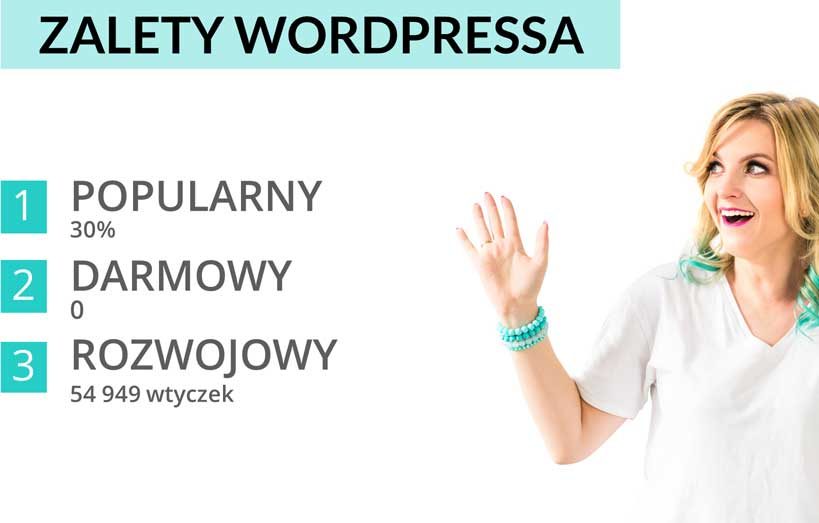
WordPress jest jednym z najbardziej popularnych systemów zarządzania treścią. Dzięki niemu każdy może samodzielnie stworzyć własną stronę internetową lub bloga bez zdolności programistycznych. Wszystko można po prostu "wyklikać". Dzięki temu, że WordPress zasila około 30% wszystkich stron internetowych, możemy skorzystać z szeregu udogodnień oraz rozszerzeń. Kiedy piszę ten artykuł, w repozytorium WordPressa jest prawie 55 000 darmowych wtyczek, które możemy wykorzystać do rozwoju naszego miejsca w sieci.
Niestety jest też druga strona medalu, w przypadku popularności, powstaje wiele ataków hakerskich, bo zwyczajnie jest to opłacalne. Hakerzy mają szansę, bo co 3 strona, na którą trafią jest postawiona właśnie na WordPressie. Dlatego właśnie tworzą wirusy pod ten system. Jednak na wszystko jest rada, dzięki dobrym praktykom i odpowiednim zabezpieczeniom możemy zminimalizować ryzyko.
Sam WordPress jest systemem open source'owym. Co oznacza, że jest darmowy i jest rozwijany przez społeczność. Warto zaznaczyć tutaj jeszcze, że w artykule tym mówimy o WordPress.org. Sprawdź różnicę z WordPress.com →
Jak zacząć z WordPressem?
Rozpoczęcie zabawy z WordPressem jest bardzo proste, wystarczy dosłownie kilka kroków, aby postawić w nim swoje pierwsze kroki.
Hosting + Domena - potrzebujesz miejsca, gdzie Twoja strona będzie istniała fizycznie. Przygotowałam dla Was 25% rabat do LH.pl z hasłem "interaktywna". Więcej o hostingach →
Instalacja WordPressa - w większości firm hostingowych zrobią to za Ciebie, jednak nie wykorzystuj autoinstalatorów, bo nigdy nie wiadomo, jaka będzie zainstalowana wersja WordPressa oraz wszystkie ustawienia instalacji będą domyślne, co może wpłynąć na luki bezpieczeństwa.
Motyw - dobierasz odpowiedni wygląd dla swojej strony WWW, a następnie dosłownie paroma kliknięciami ustawiasz go. Masz do wyboru tysiące darmowych motywów w repozytorium WordPressa oraz płatne np. z ThemeForest jak ten, który używam na tym blogu.
Wtyczki w WordPressie - wybierasz odpowiednie wtyczki, które zapewnią na Twojej stronie odpowiednie funkcje, poniżej przeczytasz o wadach i zaletach tych najczęściej używanych.
Działasz - 4 kroki wykonane? Możesz działać i cieszyć się własną stronką internetową lub/i blogiem :)
Wtyczki w WordPressie - Jak dodać do strony nowe funkcje?
Dzięki wtyczkom bez znajomości programowania możesz rozwinąć swoją stronę o nowe funkcje. Mamy do wyboru dziesiątki tysięcy darmowych wtyczek w repozytorium WordPressa. W tym artykule omówię 9 z nich, które najczęściej są używane w blogowaniu. Przedstawię ich wady i zalety oraz ewentualne alternatywy. Wszystkie wtyczki w WordPressie podzieliłam na 3 grupy: treści, SEO oraz nowe funkcje.
Treści - Wtyczki w WordPressie
Wybrane przeze mnie wtyczki w WordPressie dotyczące treści pomogą Ci w ich zabezpieczeniu, udostępnianiu oraz sprawdzaniu, czy są aktualne. Na tapet wrzucamy BackWPup, ShareThis i Broken Link Checker.
Wtyczka BackWPup zabezpieczy Cię w przypadku 3xA, czyli: awarii, ataków hakerskich oraz aktualizacji. Dzięki niej, jeśli coś złego zadzieje się ze stroną lub blogiem, to nie stracisz swojego dorobku, bo wszystko będzie w kopii zapasowej. Pamiętaj jednak, aby ustawić, by backupy zapisywały się w innym miejscu niż istnieje fizycznie Twoja strona internetowa. W przeciwnym razie w przypadku awarii Twojego serwera, backup także wyleci w kosmos. Najlepiej jest zapisywać kopie zapasowe do chmury np. do Dropboxa. Zobacz, jak to zrobić we wtyczce BackWPup →
Jeśli z jakichś powodów nie działa Ci wtyczka BackWPup to dobrą alternatywą jest wtyczka do WordPressa Updraft Plus.
Wtyczka do WordPressa ShareThis jest przykładem wtyczek do udostępniania artykułów w social media. Czy warto ją używać? To zależy! Jeśli w używanym przez Ciebie motywie są wbudowane opcje do social mediów to wykorzystaj je, ikonki będą wtedy spójne z wyglądem Twojej strony, a Ty ograniczysz liczbę używanych wtyczek.
Natomiast, jeśli nie masz takiej opcji, to poszukaj takiej wtyczki, która będzie spójna z Twoją stroną. Wpisz po prostu w wyszukiwarce na WordPress.org frazę "social media" i potestuj kilka wtyczek. W ten sposób znajdziesz taką, która najlepiej spełni Twoje oczekiwania. Pamiętaj jednak, aby odrzucone wtyczki w WordPressie wyłączyć i odinstalować, aby nie "zaśmiecały" Twojego WordPressa.
Dlaczego piszę o ShareThis? Jest to wtyczka, którą można połączyć z Google Analytics i sprawdzać jak często dane artykuły były udostępniane przez naszych czytelników w social mediach.
Ostatnia wtyczka w WordPressie w dziale treści to Broken Link Checker. Dzięki niej w swoim WordPressie znajdziesz niedziałające linki, które mogą generować błąd 404. Tym samym uchronisz się przed irytowaniem czytelników poprzez niedziałające linki w archiwalnych artykułach. Zadbasz też bardziej o SEO, bo martwe linki mają wpływ na ranking w Google.
A skoro mowa o SEO to przejdźmy do drugiej grupy wtyczek, które mają wpływ właśnie na optymalizację strony pod wyszukiwarki. Więcej o SEO →
SEO
Kolejna grupa wtyczek w WordPressie ma wpływ na SEO, czyli upraszając na poprawną optymalizację Twojej strony oraz zwiększenie ruchu z wyszukiwarek np. Google. Dzięki nim zoptymalizujesz treści, obrazki oraz opiszesz je. Wybrałam te najczęściej używane wtyczki w WordPressie, aby opowiedzieć o ich zaletach oraz najczęściej pojawiających się problemach, czyli Yoast SEO, WP Smush oraz SEO Friendly Images.
Wtyczka Yoast SEO jest najczęściej wybierana do optymalizacji treści pod SEO i jest to dobry wybór. Dzięki niej na podstawie intuicyjnego panelu dostajemy wskazówki analogiczne do sygnalizacji świetlnej, jak możemy ulepszyć nasze treści, aby lepiej się pozycjonowały. Jednak musimy sobie zdawać sprawę z pewnych kwestii, aby nie podążać za wszystkim na ślepo za zielonymi światełkami.
Przede wszystkim ta wtyczka nie jest dostosowana do każdego języka i w przypadku słów kluczowych nie wychwytuje słów odmienionych według zasad języka polskiego. Próba dopasowania się pod wytyczne z wtyczki może skutkować dziwnymi łamańcami słownymi, a nie o to chodzi. Dlatego warto do tych wskazówek podejść z głową, potraktować tę wtyczkę jako dobre wskazówki i na pierwszym miejscu stawiać wygodę czytelników.
Pamiętaj! Na SEO ma wpływ więcej czynników, używanie wtyczki Yoast SEO to jest jednak dobry wstęp, aby działać nad zwiększaniem ruchu na swojej stronie WWW lub blogu bardziej świadomie. Pobierz poradnik Yoast SEO →
Dzięki wtyczce WP Smush zoptymalizujesz zdjęcia na swojej stronie, aby była szybsza - co ma wpływ na SEO, ale przede wszystkim na wygodę Twoich odbiorców. Jednak nie jestem zwolenniczką tego typu wtyczek, najlepiej je używać w ostateczności, w przypadku jeśli do tej pory nie zajmowała Ci głowy optymalizacja zdjęć i strona jest już zaśmiecona oraz powolna. Po takiej optymalizacji możesz wtyczkę wyłączyć i usunąć oraz skupić się na lepszym sposobie.
Znacznie lepszą praktyką jest optymalizacja zdjęć na komputerze przed wrzucaniem ich na stronę internetową. Program FastStone Image Viewer dzięki swojej prostocie jest moim ulubionym programem do tego celu. Naucz się optymalizować zdjęcia do użytku w Internecie →
Wtyczka w WordPressie SEO Friendly Images pomoże w opisaniu atrybutów alt, czyli tekstu alternatywnego obrazków. Dzięki temu obrazki mają szansę zaistnieć w Google Grafika i doprowadzić odbiorców na naszą stronę internetową. Wtyczka ta przepisuje tytuł artykułu do atrybutów alt nieopisanych obrazków dodanych w artykułach i na podstronach.
Jednak znów jest to dobre rozwiązanie w przypadku, jeśli do tej pory nie opisywaliśmy w ogóle zdjęć i mamy ich na blogu już setki czy tysiące. Znacznie lepszy rezultat będzie, jeśli opiszemy samodzielnie zdjęcia, wprowadzając w ich opisy różnorodność, wtedy mamy szansę wybić się na większą ilość fraz kluczowych. Wtyczkę SEO Friendly Images można użyć na czas nadrabiania ręcznego opisywania archiwalnych obrazków w bibliotece mediów.
Nowe funkcje
Ostatnia grupa wtyczek, które omówimy wprowadza na stronie nowe funkcje. Przygotowałam informacje, jak zmienić system komentarzy w WordPressie, stworzyć sklep internetowy oraz dodać edytor, dzięki któremu łatwiej będzie wprowadzać modyfikacje. Przedstawiam Disqus, WooCommerce oraz Elementor.
Disqus jest naprawdę świetnym systemem komentarzy, dzięki któremu możemy łatwo zarządzać komentarzami, moderować je oraz uniknąć spamu pod naszymi komentarzami. Dodatkowo zapewnia opcje społecznościowe, bo możemy sprawdzić, jakie blogi komentują osoby wypowiadające się pod naszymi artykułami. Dzięki temu możemy znaleźć nowe blogi warte obserwowania. Dzięki temu Disqus dosyć długo utrzymywał się u mnie w statystykach w pierwszej dziesiątce źródeł wejść na stronę.
Niestety, jakiś czas temu Disqus wprowadził reklamy pośród komentarzy bez żadnej zapowiedzi. W ten sposób niektórzy blogerzy nieświadomie zaczęli na swoich blogach reklamować gadżety przeciw chrapaniu, środki na haluksy i inne dziwne wynalazki. Aby pozbyć się reklam, należy przejść na program płatny. Nie byłoby w tym nic złego, rozumiem, że na swojej pracy trzeba zarabiać - problematyczny jest jednak sposób wprowadzenia bez żadnej informacji.
Jak zapewne widzisz, na tym blogu w chwili pisania tego artykułu nadal używam Disqusa. Dlaczego? Nie na wszystkich blogach zostały wprowadzone tego typu komentarze, więc póki jesteś w tej szczęśliwej grupie, to jak najbardziej możesz zostawić sobie Disqusa. Natomiast w momencie, gdy na moim blogu zostaną wprowadzone reklamy to przejdę na wbudowane komentarze WordPressowe + jakąś wtyczkę do blokowania pojawiającego się spamu.
Jeśli chcesz stworzyć przyblogowy sklep to wtyczka WooCommerce będzie bardzo dobrym rozwiązaniem. Dzięki niem możesz sprzedawać produkty cyfrowe lub fizyczne. W jednym panelu WordPress możesz mieć bloga oraz sklep internetowy, jest to bardzo wygodne. Dowiedz się więcej o WooCommerce →
Ostatnią wtyczką omawianą w tym artykule jest Elementor. Jeśli zależy Ci na szybkim dodawaniu elementów wizualnych na stronie, a Twój motyw nie ma wbudowanego page buildera np. Visual Composera to będzie to wtyczka odpowiednia dla Ciebie. Dzięki tej wtyczce prosto usuniesz z danej podstrony menu lub stopkę (np. gdy tworzysz stronę lądowania), dodasz ładne guziczki, kolumny lub inne po prostu ładne elementy.
Jednak zawsze kiedy wybierasz tego typu rozwiązania do Twojej strony musisz zdawać sobie sprawę, że tego typu wtyczki w WordPressie mogą zaśmiecać kod Twojej strony internetowej. W efekcie może ona działać wolniej - dlatego sprawdzaj ją w PageSpeed Insights oraz odpowiednio optymalizuj, aby tego uniknąć. Zoptymalizuj swojego WordPressa →
Jak podjąć decyzję, czy instalować Elementora? Jeśli na swojej stronie lub blogu bardzo często coś zmieniasz, prowadzisz dużo kampanii, tworzysz wiele podstron, artykułów lub stron lądowania to... Znaczenie może mieć szybkość wprowadzania zmian oraz ich niski koszt - wtedy Elementor może Ci ułatwić działanie. Jeśli wprowadzasz zmiany rzadko lub zależy Ci, aby programiści zaglądając w kod strony "jarali się jak pochodnie" to nie wykorzystuj pagebuilderów. Decyzja należy do Ciebie :) Na tym blogu wykorzystuję page builder i udało mi się osiągnąć ładowanie strony na poziomie niższym niż 1 sekunda. Da się? Da się!
WordPress 5.0 z Gutenberg
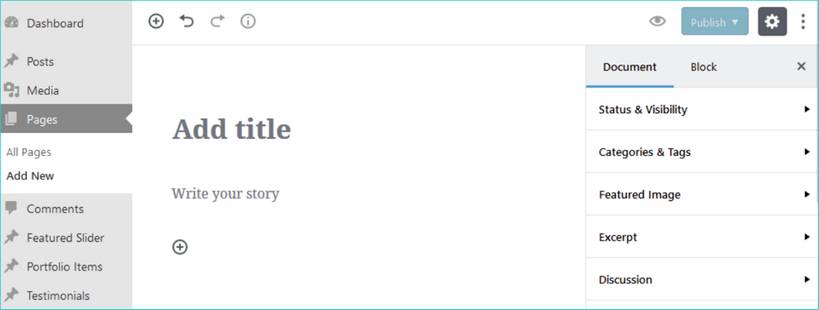
A teraz czas na ważną informację. Nadchodzą zmiany w WordPressie. W przygotowaniu jest nowy edytor wizualny, który dosyć dużo pozmienia w WordPressie - są to dobre zmiany, ale warto się na nie porządnie przygotować. Dlatego kiedy zobaczysz informację, że pojawiła się nowa wersja WordPressa to... Zanim ochoczo w nią klikniesz wstrzymaj się chwilkę i podejdź do tego z głową.
Co zrobić przed aktualizacją?
Backup przed aktualizacją - użyj np. wtyczki BackWPup, aby zrobić kopię zapasową.
Sprawdzić wtyczki, czy są dostosowane – wypisz używane przez siebie wtyczki w WordPressie, a następnie wejdź na stronę i sprawdź czy są dostosowane na start nowego WordPressa?
Wybierz odpowiedni termin aktualizacji - podejdź do aktualizacji w terminie, który nie nakłada Ci się z żadną akcją reklamową, kampanią sprzedażową lub promocyjną. W razie co, gdy coś pójdzie nie tak w trakcie aktualizacji to będziesz mieć spokojną głowę, że nie wisi nad Tobą żaden deadline.
Dobre praktyki we wtyczkach do WordPressa
Im mniej wtyczek tym lepiej, dlaczego? Im mniej na stronie jest kodu, tym jest większej jej bezpieczeństwo, szybkość (pośrednio SEO) oraz wygoda przy aktualizacjach. Jednak nie popadajmy w skrajności. Jeśli wtyczki są niewielkie lub po prostu dobrze napisane, to nie panikujmy. Strona, która ma 50 wtyczek może też bardzo dobrze funkcjonować. Bardziej chodzi o higienę wtyczek. Jeśli dana wtyczka nie jest nam potrzebna to wyłączmy ją i odinstalujmy - niech nie zaśmieca niepotrzebnie strony. Natomiast jeśli bardzo potrzebujemy jakiejś funkcji to skorzystajmy z tej funkcji. nie mówmy, że np. nie podłączymy statystyk Google Analytics, bo Gościniakowa mówiła, że im mniej tym lepiej ;)
Jeśli nie używamy wtyczki to ją odinstalujmy. Samo wyłączenie wtyczki nie wystarcza, kod nadal znajduje się na stronie. Znacznie bezpieczniej niepotrzebne wtyczki jest od razu usuwać. Opcje wyłączania wtyczki można wykorzystać w momentach, jeśli dana wtyczka nie jest nam potrzebna np. na kilka tygodni, a potem i tak będziemy ją przywracać.
Testujesz wiele wtyczek, usuwaj je od razu po testach. Często zapominamy usuwać wtyczki w WordPressie, np. gdy testujemy wiele, aby wybrać tą odpowiednią. Potem po jakimś czasie trudno stwierdzić, która wtyczka jest potrzebna, a która nie - przez to trudniej zarządzać stroną i bezpiecznie ją aktualizować.
Wybieraj wtyczki z zaufanych źródeł. Nie instaluj wtyczek znalezionych np. na Chomiku - nie, nie i jeszcze raz nie! Jeśli zależy Ci na bezpieczeństwie to wybieraj tylko sprawdzone źródła np. repozytorium WordPress.org.
Zanim zainstalujesz wtyczkę, poszukaj, czy nie ma takiej opcji w motywie. Często motywy w WordPressie dają nam szereg wbudowanych opcji np. widgety do social mediów, podpięcie Google Analytics itd.. Aby ograniczyć ilość wtyczek sprawdź czy nie jest tak w Twoim przypadku.
Niespodzianka
Wejdź w dział Wtyczki - Dodaj nową - Ulubione i w nazwę użytkownika wpisz jesteminteraktywna oraz wybierz guzik Pobierz Ulubione. Pojawią Ci się wtedy wtyczki, których używam na co dzień. Ot, taka mała niespodzianka ode mnie :)
Jak zrobić własną wtyczkę w WordPressie?
Jeśli interesuje Cię temat wtyczek to obejrzyj wywiad z twórcą darmowych wtyczek WordPressowych Kubą Mikitą z WPART. Kuba stworzył już około 10 wtyczek, które są dostępne w repozytorium WordPressa. Między innymi: Powiadomienia, Simple post notes, Must read.
A jakie są Twoje ulubione wtyczki w WordPressie na 2019 rok? Daj znać w komentarzu!
Główne foto w artykule jest autorstwa Agnieszki Werechy z Foto do kwadratu.
Najczęstsze pytania (i odpowiedzi)
Jakie są pierwsze kroki, aby uruchomić WordPress?
Potrzebujesz: hostingu i domeny (możesz użyć kodu "interaktywna" w LH.pl na 25% rabat), instalacji WordPressa (lepiej ręcznej niż przez autoinstalator), wyboru motywu z repozytorium oraz wybrania odpowiednich wtyczek do funkcji, które Ci potrzebne.
Dlaczego powinienem używać wtyczki BackWPup?
BackWPup tworzy kopie zapasowe zabezpieczające Cię przed awariami, atakami hakerskimi i problemami przy aktualizacjach. Ważne: zapisuj backupy w chmurze (np. Dropbox), a nie na tym samym serwerze, bo inaczej stracisz kopię w razie awarii serwera.
Czy powinienem instalować wtyczkę ShareThis do udostępniania w social mediach?
To zależy - jeśli Twój motyw ma wbudowane opcje do social mediów, używaj ich (ikony będą spójne, mniej wtyczek). Jeśli nie, wyszukaj w repozytorium WordPressa wtyczkę "social media", przetestuj kilka i wybierz tę najlepszą, a resztę odinstaluj.
Do czego służy wtyczka Broken Link Checker?
Znajduje w Twojej stronie niedziałające linki, które generują błędy 404 i irytują czytelników. Dodatkowo martwe linki negatywnie wpływają na ranking w Google, więc ta wtyczka pomaga także w SEO.
Jaka jest główna zaleta wtyczki Yoast SEO?
Yoast SEO to najczęściej wybierana wtyczka do optymalizacji treści pod wyszukiwarki - dostarcza intuicyjny panel z wskazówkami optymalizacyjnymi, analogicznie do sygnalizacji świetlnej (zielona-żółta-czerwona).


 Jak zacząć z WordPressem?




 Niestety, jakiś czas temu Disqus wprowadził reklamy pośród komentarzy bez żadnej zapowiedzi. W ten sposób niektórzy blogerzy nieświadomie zaczęli na swoich blogach reklamować gadżety przeciw chrapaniu, środki na haluksy i inne dziwne wynalazki. Aby pozbyć się reklam, należy przejść na program płatny. Nie byłoby w tym nic złego, rozumiem, że na swojej pracy trzeba zarabiać - problematyczny jest jednak sposób wprowadzenia bez żadnej informacji.
Jak zapewne widzisz, na tym blogu w chwili pisania tego artykułu nadal używam Disqusa. Dlaczego? Nie na wszystkich blogach zostały wprowadzone tego typu komentarze, więc póki jesteś w tej szczęśliwej grupie, to jak najbardziej możesz zostawić sobie Disqusa. Natomiast w momencie, gdy na moim blogu zostaną wprowadzone reklamy to przejdę na wbudowane komentarze WordPressowe + jakąś wtyczkę do blokowania pojawiającego się spamu.
Niestety, jakiś czas temu Disqus wprowadził reklamy pośród komentarzy bez żadnej zapowiedzi. W ten sposób niektórzy blogerzy nieświadomie zaczęli na swoich blogach reklamować gadżety przeciw chrapaniu, środki na haluksy i inne dziwne wynalazki. Aby pozbyć się reklam, należy przejść na program płatny. Nie byłoby w tym nic złego, rozumiem, że na swojej pracy trzeba zarabiać - problematyczny jest jednak sposób wprowadzenia bez żadnej informacji.
Jak zapewne widzisz, na tym blogu w chwili pisania tego artykułu nadal używam Disqusa. Dlaczego? Nie na wszystkich blogach zostały wprowadzone tego typu komentarze, więc póki jesteś w tej szczęśliwej grupie, to jak najbardziej możesz zostawić sobie Disqusa. Natomiast w momencie, gdy na moim blogu zostaną wprowadzone reklamy to przejdę na wbudowane komentarze WordPressowe + jakąś wtyczkę do blokowania pojawiającego się spamu.