W tym artykule dowiesz się jak dodać ssl do WordPress i przekonasz się, że to wcale nie jest trudne!
Jeśli wolisz zamiast video wersję pisaną, to poniżej znajdziesz transkrypcję.
Czego dowiesz się z tego artykułu?
- Jak zainstalować na WordPressie certyfikat SSL?
- Czym jest SSL do WordPress?
SSL do WordPress - co to jest?
Komunikaty SSL służą do tego, aby komunikacja między Twoją stroną internetową a Twoim odbiorcą/czytelnikiem następowała w sposób szyfrowany. Posiadanie komunikatu SSL jest szczególnie ważne, jeśli na Twojej stronie można się logować oraz rejestrować. Wtedy dane takie, jak hasło i login będą przesyłane w sposób szyfrowany i Twoja strona będzie znacznie bezpieczniejsza. Dodatkowo od jakiegoś czasu SSL ma także wpływ na pozycję w wynikach wyszukiwania. Oznacza to, że strona jest bezpieczna i bardziej zaufana, dlatego i z tego powodu warto zainstalować certyfikat SSL na swojej stronie internetowej.
Skąd można wziąć certyfikat SSL?
Jeśli masz swoją stronę WWW i zakupiony hosting oraz domenę, to odezwij się do swojego hostingodawcy i dowiedz się, jaka jest oferta certyfikatów SSL - w tym, jak to wygląda cenowo? Na pewno będzie łatwiej to skonfigurować u aktualnego hostingodawcy. Nie będę opisywać, jak skonfigurować SSL po stronie hostingu, bo w każdej firmie może to wyglądać zupełnie inaczej. Dowiedz się, jak to wygląda to u Twojego hostingodawcy, zakup certyfikat, zacznij działać - skorzystaj z dokumentacji i supportu firmy hostingowej, która pomoże Ci na pewno przy instalacji. Jeśli masz hosting LH.pl, to
kliknij tutaj, by obejrzeć instrukcje zakupy i instalacji certyfikatu SSL na serwerze LH.
Jak to zrobić? Krok, po kroku
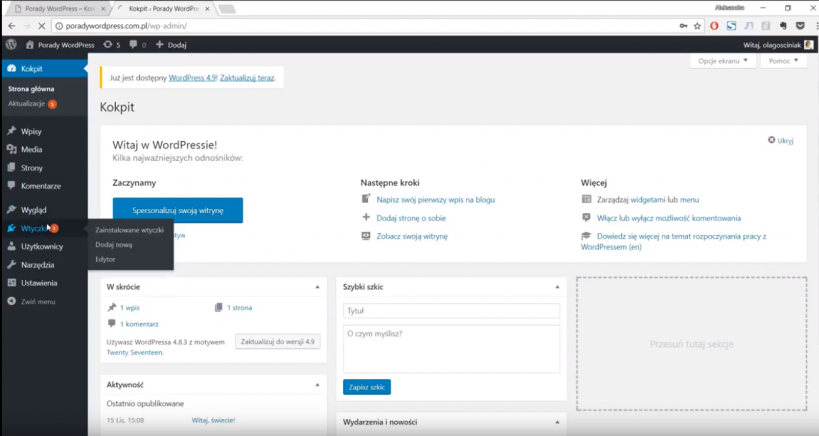
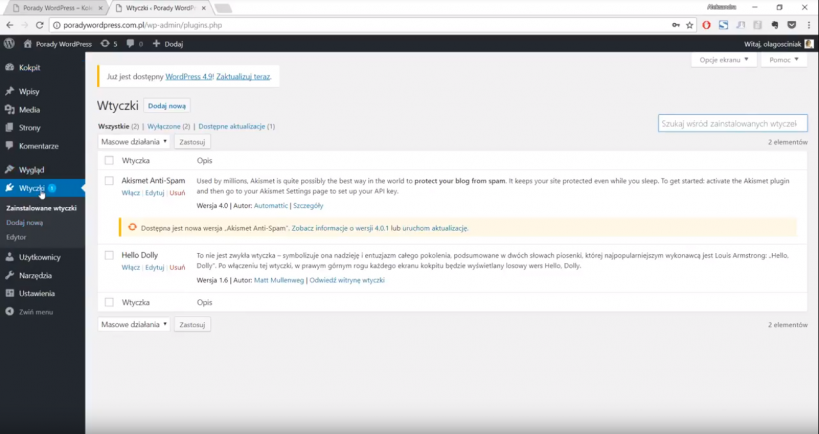
Przejdź do logowania do swojego panelu WordPress.
Wejdź do wtyczki -
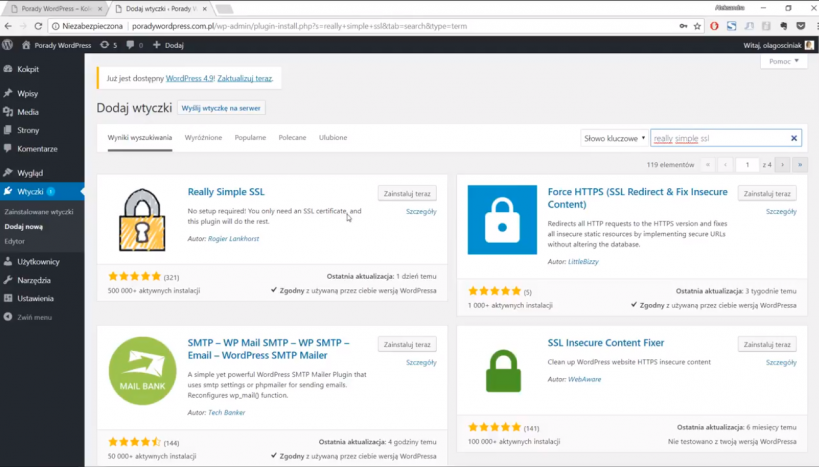
Dodaj nową - wpisz:
Really Simple SSL. Wybierz wtyczkę i naciśnij
Zainstaluj teraz.
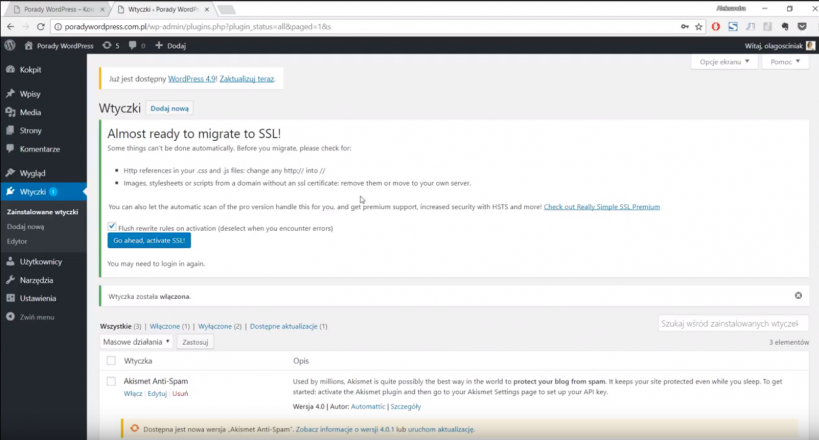
Włącz wtyczkę i wybierz "
Go ahead, activate SSL". Przejdź do swojej strony i sprawdź, czy pojawiło się https zamiast http w pasku adresu. Strona powinna zostać oznaczona jako bezpieczna, bo wtedy oznacza to, że certyfikat działa poprawnie. Nie mniej jednak nie jest to wszystko, co trzeba zrobić, aby strona działała dobrze. Nie na wszystkich podstronach będą działały wszystkie obrazki, nie będą one miały także poprawnych ścieżek - zwłaszcza, jeśli dodawałaś je we wpisach w tekście.
Co należy jeszcze zrobić?
Uwaga: Zanim zrobisz ten krok, zadbaj o backup strony. To istotne, by w przypadku źle podanej informacji, mogła łatwo wrócić do poprzedniej wersji. Do backupów możesz użyć wtyczki BackWPup.
Zainstaluj i włącz drugą wtyczkę, która nazywa się
WP Migrate DB.
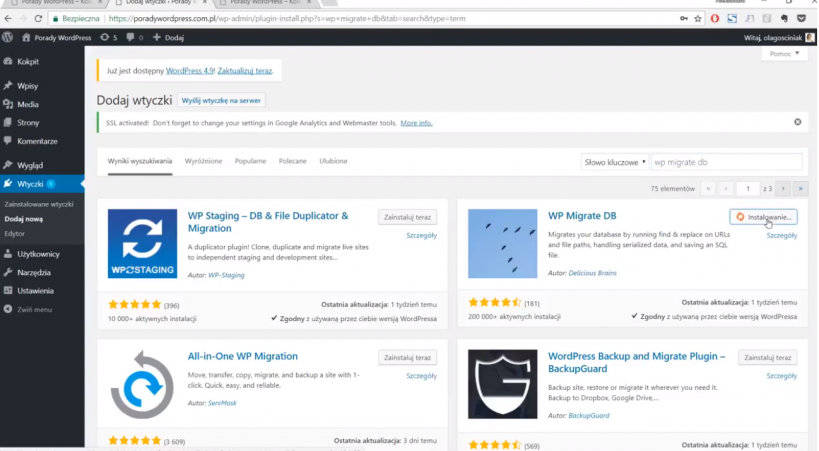
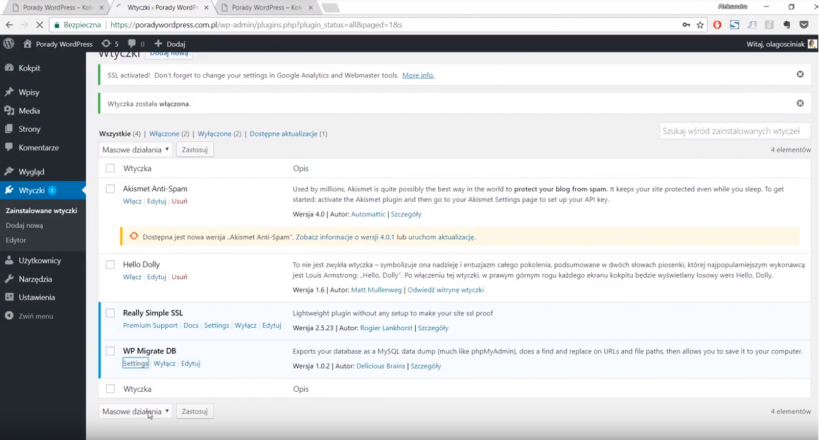
Przejdź do listy wtyczek i wybierz
Settings - później wybierz
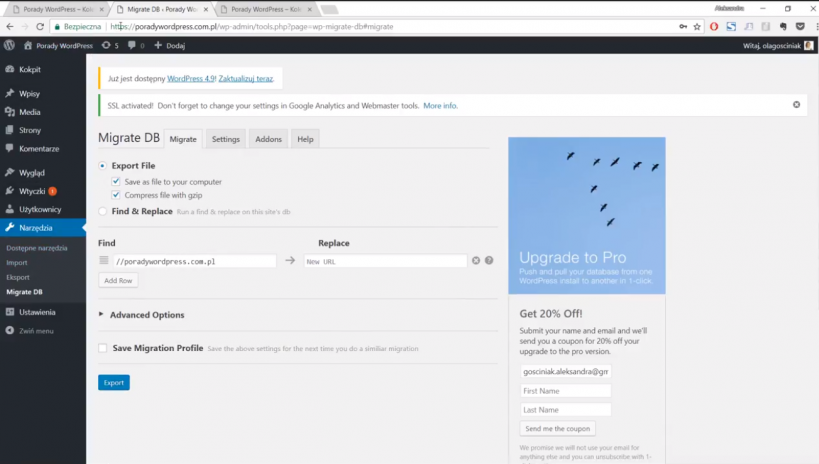
Migrate - w pierwszym pasku pod
FIND wpisz adres strony, ale z HTTP, a nie HTTPS, za to w drugiej wklej aktualny adres, czyli ten z HTTPS. Ważne jest, by zapis każdego linku był taki sam.
Powyżej zmień opcję na
Find&Replace. Jeszcze raz sprawdź, czy na pewno wprowadziłaś w rubryki Find i Replace dobrze adresy. Jeśli jest okej, to wciśnij niebieski guzik poniżej:
Find & Replace.
Poczekaj, aż skrypt zakończy swoje działanie. Po zakończeniu zamknij okienko i przejdź do swojej strony. Sprawdź, czy na każdej stronie pojawia się zielona kłódeczka i https w pasku adresu. Jeśli masz pewność, że wszystko jest okej, to zajmij się jeszcze dwiema dodatkowymi kwestiami.
Google Search Console i Google Analytics
Przejdź do Google Search Console i dodaj wersję swojej strony z HTTPS, żeby także można było sprawdzać różne błędy indeksowania dotyczące Twojej strony internetowej.
Przejdź także do Google Analytics i tam także zmień adres strony na ten z HTTPS.
Dodanie SSL do WordPress - czy to trudne?
To wszystkie działania, jakie musisz zrobić przy okazji instalacji certyfikatu SSL w WordPressie. Jak widzisz są one dosyć proste i łatwo to można wszystko wykonać, więc myślę, że nie będzie to dla Ciebie problematyczne. Najtrudniejszy jest tylko ten krok z wybraniem certyfikatu i instalacją po stronie hostingodawcy, bo może w każdej firmie wyglądać to inaczej. Zachęcam Cię do zaopatrzenia swojej strony w certyfikat SSL, bo będzie ona znacznie bezpieczniejsza i będzie lepiej się pozycjonowała w wynikach wyszukiwania.
Transkrypcja video "Jak dodać SSL do WordPress"
Cześć! Nazywam się Ola Gościniak i prowadzę bloga oraz kanał na YouTube "Jestem Interaktywna". W tym video dowiesz się, jak zainstalować na WordPressie certyfikat SSL. Zanim przejdziemy do sposób jego instalacji opowiem kilka słów o certyfikatach. Certyfikaty SSL służą do tego aby komunikacja między Twoją stroną internetową a Twoim odbiorcą/ czytelnikiem następowała w sposób szyfrowany. Dlatego posiadanie certyfikatu SSL jest tak ważne, jeśli na Twojej stronie można się logować oraz rejestrować. Wtedy te dane hasło, login będą wysyłane w sposób szyfrowany i Twoja strona będzie znacznie bezpieczniejsza. Dodatkowo, od pewnego czasu SSL ma także wpływ na pozycję w wynikach wyszukiwania. Oznacza to właśnie to, że strona jest bezpieczna i bardziej zaufana. Także z tego powodu warto zainstalować certyfikat SSL na swojej stronie internetowej.
Skąd można wziąć taki certyfikat?
Jeśli masz swoją stronę internetową, masz zakupiony hosting oraz domenę odezwij się do swojego hostingodawcy i dowiedz się, jaka jest oferta certyfikatów SSL. Jak wygląda to cenowo? Jakie są jego propozycje? Na pewno będzie łatwiej to skonfigurować u aktualnego hostingodawcy. Dodatkowo nie będę w tym filmiku pokazywała, jak skonfigurować, jak zainstalować certyfikat SSL po stronie hostingu, bo w każdej firmie może to wyglądać w inny sposób. Panele różnych firm wyglądają inaczej, więc może to być zupełnie inaczej w każdej z firm, więc dowiedz się, jak to wygląda u Twojego hostingodawcy, zacznij działać, zakup ten certyfikat i korzystaj z dokumentacji lub supportu Twojej firmy hostingowej, która pomoże Ci na pewno przy instalacji. Jeśli masz LH.pl to tutaj znajdzie się filmik do LH.pl, gdzie jest pokazane, jak skonfigurować certyfikat SSL w tej firmie. A my przechodzimy do rzeczy. Przechodzę do logowania do mojego panelu WordPress, jak widać SSL jeszcze SSL nie jest poprawnie dołączony do strony po stronie WordPressa, bo dostajesz tutaj informację, że strona jest niezabezpieczona, własnie przy okazji mojego logowania. Oznacza to, że w tej chwili SSL nie ma.
Jak można to sprawdzić?
Będzie tu informacja https przed i to oznacza, że SSL działa już prawidłowo. Jednak, mimo że zainstalujemy certyfikat SSL po stronie hostingu właśnie trzeba kilka kwestii zrobić w samym WordPressie. W tym celu zalogujmy się do kokpitu. Od czego zaczniemy instalacje konfiguracje w WordPressie naszego certyfikatu SSL. Warto zacząć od wtyczki, wtyczka nazywa się Really Simple SSL. W tym celu przechodzę do wtyczki - dodaj nową. I zaczynam pisać Really Simple. Jest to ta pierwsza wtyczka, która była aktualizowana wczoraj i jest zgodna z aktualnie używaną przeze mnie wersją WordPressa. Klikam "Zainstaluj teraz" i czekam aż wtyczka zainstaluje się. Następnie wybieram włącz. Po instalacji tej wtyczki wybieram Go ahead, activate SSL Gdy przejdę do swojej strony, jak widać już w tej chwili jest https i strona została oznaczona, jako bezpieczna. Czyli certyfikat działa poprawnie. Nie mniej jednak to jeszcze nie wszystko co należy zrobić, aby strona działała dobrze. Nie na wszystkich podstronach będą działały wszystkie obrazki, nie będą one miały poprawnych ścieżek zwłaszcza jeśli dodawaliśmy je we wpisach w teście.
Co możemy w tym celu zrobić?
Będzie potrzebna jeszcze instalacja drugiej wtyczki ona się nazywa WP Migrate DB. Konieczne jest oczywiście przelogowanie się tym razem po https do panelu WordPress. Więc przechodzimy jeszcze raz to dodaj wtyczkę, wybieramy WP Migrate DB. To jest ta wtyczka. Wybieramy ją, instalujemy, wybieramy włącz, przechodzimy tutaj na liście wtyczek do Settings Migrate i teraz ten row można usunąć, natomiast w tym pierwszym row wpisujemy adres naszej strony ale bez S, czyli http, natomiast w drugiej wybieramy już aktualną wersję z s: https. Co jest ważne, jeśli jest slash na zakończenie adresu tu także był slash na zakończenie. Jeszcze jedna kwestia -zanim zaczniemy ten krok, który ja w tej chwili pokazuje warto jest zrobić backup strony, w razie co jakbyśmy podali tu złą informację, żeby można było łatwo wrócić do poprzedniej wersji. To jest ważna sprawa. Do backupów możecie użyć wtyczki BackWPup też na Youtube podlinkuje ten filmik, w którym pokazuje, jak można z tego skorzystać.
Ja mam tutaj świeżego WordPressa nie boje się, że coś mi tutaj ucieknie, bo jest on świeżo zainstalowany więc nie będę robiła backupu. Bezpośrednio mogę przejść do wykonania tego kroku. Zmieniamy tutaj opcję na Find and Replace. Teraz możemy przejść do tego kroku. Jeszcze raz sprawdzam, czy na pewno jest tutaj http:// nazwa naszej strony i slash na koniec. A tutaj wersja z https, co jest bardzo ważne, bo dzięki temu wszystkie te obrazki i inne różnie pliki, które dodawaliśmy wcześniej z wersją http będą podmienione na https. Kiedy już mamy pewność, że wszystko jest tutaj dodane prawidłowo to wybieramy niebieski guzik Find&Replace i czekamy aż zakończy ten skrypt swoje działanie. Po zakończeniu możemy wszystko zamknąć i warto jeszcze przejść do swojej strony, odświeżyć, pochodzić po różnych podstronach i popatrzeć, czy wszędzie pojawia się zielona kłódeczka, czy jest https czy wszystko się zgadza, czy wszystko jest prawidłowo. Jeśli już mamy taką pewność, że wszystko jest okej, to warto jeszcze przejść do kilku ważnych rzeczy, o których warto pamiętać, przy okazji instalacji certyfikatu SSL.
Pora na dwie dodatkowe kwestie dotyczące certyfikatu SSL. Przede wszystkim przejdź do Google Search Console i dodaj wersję swojej strony z https, żeby także można było sprawdzać różne błędy indeksowania dotyczące Twojej strony internetowej. Natomiast druga kwestia jest taka - przejdź do Google Analytics i także zmień adres swojej strony na wersję z https. To są wszystkie działania, jakie trzeba zrobić, przy okazji instalacji certyfikatu SSL w WordPressie. Jak widzisz są one dosyć proste i łatwo można to wszystko wykonać więc myślę, że nie będzie to dla Ciebie problematyczne. Najtrudniejszy jest tylko ten krok z wybraniem certyfikatu i instalacją po stronie hostingodawcy, bo może to w każdej firmie wyglądać troszeczkę inaczej. Nie mniej jednak zachęcam Cię do zaopatrzenia strony w certyfikat SSL, bo będzie ona znacznie bezpieczniejsza i będzie lepiej pozycjonowała się w wynikach wyszukiwania. Zadbaj o swój certyfikat SSL, a ja zapraszam Cię do kolejnego filmiku video. Do zobaczenia!
Czy masz już o swój certyfikat SSL?