RODO wchodzi w życie już jutro, czyli 25 maja. Warto być na to przygotowanym. Wpis "RODO WordPress plugin" pokazuje od strony technicznej ciekawe wtyczki do RODO w WordPressie. Potrzebujesz więcej informacji na temat RODO? Niedawno rozmawiałam z prawnikiem Tomkiem Palakiem, jak wygląda wdrażanie RODO od strony prawnej — możesz obejrzeć film bądź przeczytać artykuł na ten temat tutaj:
RODO strona WWW - poradnik jak zrobić wdrożenie krok po kroku!.
Kiedy obowiązują Cię zmiany do RODO?
Jakie wyzwania w WordPressie stawia przed Tobą RODO? Niezależnie od tego, czy jesteś osobą prywatną, czy prowadzisz firmę — jeśli zbierasz dane osobowe, to musisz jasno to zaznaczyć na swojej stronie internetowej. Prowadzisz zwykłą stronę wizytówkową i zastawiasz się, czy te zmiany też Cię obejmują? Tak, jeśli na swojej stronie masz formularz kontaktowy, komentarze blogowe, zapis do newslettera albo chociażby podłączone statystyki. Skonsultuj się z prawnikiem bądź osobą, która zna się na tych kwestiach i dopytaj dokładnie, co jeszcze musisz zrobić.
RODO WordPress plugin - instalacja
Pamiętaj, by podejść do tego świadomie i instalować tylko te wtyczki, które faktycznie uznasz za potrzebne. Warto tutaj zwrócić uwagę, że w samym kodzie WordPressa są poczynione ogromne przygotowania na wejście RODO.
Wtyczka WP GDPR Compliance
Przejdź do panelu WordPress, wybierz wtyczki, dodaj nową i wpisz:
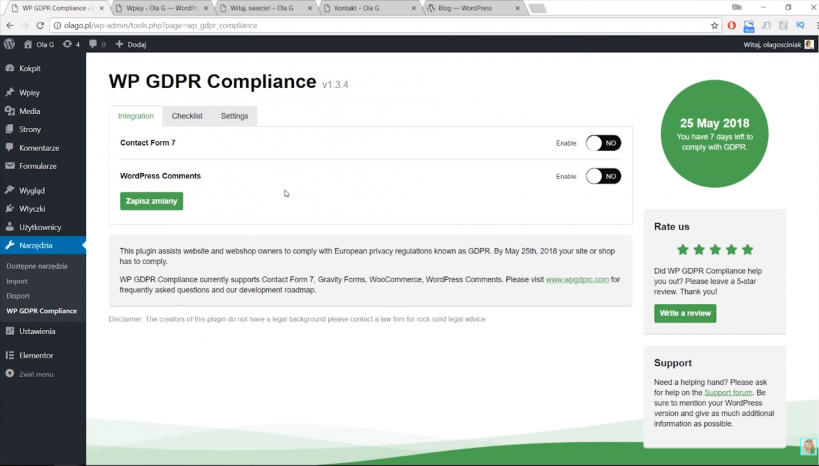
WP GDPR Compliance. Zainstaluj wtyczkę. Dzięki ten wtyczce możesz dodać najpotrzebniejsze zgody w WordPressie np. formularz kontaktowy we wtyczce
Contact Form 7, formularzach stworzonych przez
Grafitti Forms, formularzach zamówienia w WooCommerce, czy komentarzach WordPressowych. Aby ją skonfigurować, wejdź we wtyczkę i wybierz opcję
settings. Wyświetlą Ci się wtyczki, które wymagają dodania zgód w RODO.
Możesz zaznaczyć przy nich
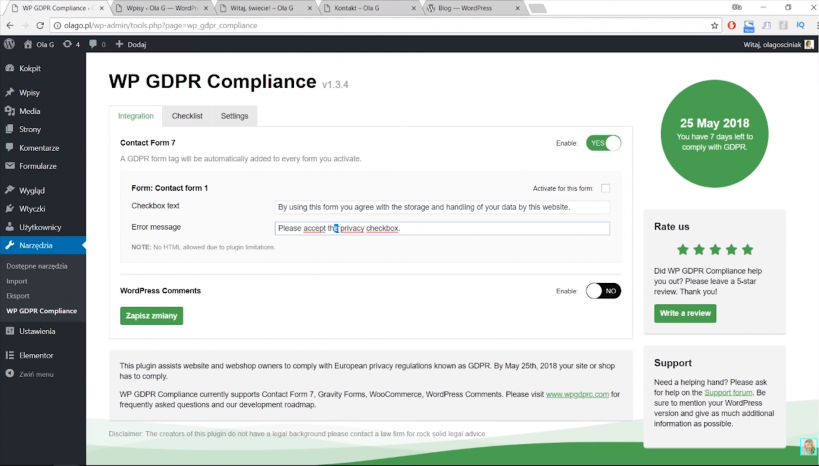
Yes, gdy to zrobisz, rozwinie się okienko, w którym możesz uzupełnić tekst, który pojawi się przy
chexboxie. Na górze zaznacz
Activate for
this form i zapisz zmiany. W taki sam sposób możesz dodać checkbox ze zgodą zarówno przy formularzu kontaktowym, jak i przy komentarzach na WordPressie.
WP GDPR Compliance - RODO WordPress plugin
WP GDPR Compliance - RODO WordPress plugin
Checklista kontrolna
Bardzo ciekawa w tej wtyczce jest zakładka
Checklist, w której możesz odpowiedzieć na pytania, czy np. masz formularz kontaktowy, czy można komentować na Twoim blogu i tak dalej. Gdy odpowiesz na te pytania, to poniżej wyświetlą Ci się sugestię, co musisz wprowadzić na swojej stronie, by na pewno była przygotowana pod RODO. Co ciekawe, ta wtyczka niedługo ma być wyposażona w możliwość przeglądania tych zgód i wycofywania ich na życzenie osób, które są na Twojej stronie. Będzie to przydatna opcja, szczególnie w przypadku RODO.
Linki do polityki prywatności
Kolejna zakładka WP
GDPR Compliance to
Settings. Dzięki niej w łatwy sposób do zgód możesz dołączyć link do polityki prywatności. W tym celu najpierw przejdź do działu strony i dodaj nową stronę: "Polityka prywatności". W polu tekstowym dokładnie wytłumacz czytelnikom, gdzie i w jakim celu będziesz zbierała dane osobowe i ewentualnie komu będziesz je powierzać. By dobrze napisać politykę prywatności, warto lepiej zaznajomić się z RODO bądź porozmawiać z prawnikiem.
Gdy dodasz politykę prywatności, to w dziale
Settings we wtyczce WP
GDPR Compliance będziesz miała możliwość
podlinkowania do niej. Pamiętaj, że link do strony, na której
masz politykę prywatności powinien być dodawany do wszystkich zgód, które masz dodane przez tę wtyczkę.
Wtyczka GDPR
Zainstaluj wtyczkę
GDPR. Wtyczka GDPR wprowadza wiele funkcji, które będą przydatne w przypadku RODO — znajduje się tutaj między innymi okno ze zgodą na wykorzystywanie plików cookies wraz z opisem, możliwość wyłączenia poszczególnych plików przez użytkownika, wtedy kiedy będzie to dla niego ważne. GDPR umożliwia także wymuszenie akceptacji polityki prywatności, dodanie przycisków chęci usunięcia konta użytkownika bądź pobrania danych. To jednak nie wszystko! W tej wtyczce można także dodać tutaj formularz zgłoszenia naruszenia danych osobowych, czy możliwość wysłania informacji o wycieku danych osobowych, bądź panel sterowania w WordPressie, który pozwoli zarządzać wszelkimi prośbami i zgłoszeniami. Wadą tej wtyczki jest to, że jest ona po angielsku, jednak można ją przetłumaczyć za pomocą wtyczki loco translate.
Po zainstalowaniu przejdź do działu
GDPR, settings — dział
general. Zaznacz tutaj politykę prywatności, a dzięki temu użytkownik po rejestracji i logowaniu będzie mógł potwierdzać tę politykę prywatności i zaznaczać
checkbox. W zakładce Cookies dodaj ciasteczka, które są używane przez stronę. Poniżej możesz napisać jakie ciasteczka wykorzystujesz, dla jakiej domeny np. Google
Analytics czy Facebook — dzięki temu zrobisz to łatwo, szybko i w jednym miejscu. W trzeciej zakładce
Consents możesz dodać, jak ma wyglądać treść tych konkretnych zgód, które będą się pojawiały.
Jak stworzyć stronę do zarządzania danymi osobowymi?
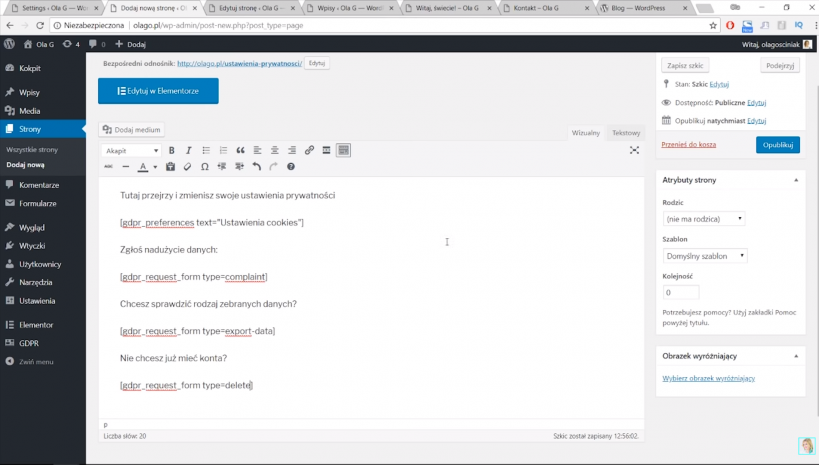
W jaki sposób możesz stworzyć taką stronę, gdzie użytkownik będzie mógł zarządzać swoimi danymi osobowymi, zgłaszać ich nadużycie i tak dalej? Przejdź do działu strony - dodaj nową- wpisz: Ustawienia prywatności, a w treści możesz dodać:
GDPR - RODO WordPress plugin
Tutaj przejrzysz i zmienisz swoje ustawienia prywatności.
Zgłoś nadużycie danych:
Chcesz sprawdzić rodzaj zebranych danych?
Nie chcesz mieć już konta?
Gdy masz taką stronę, to osoby, które powierzyły Ci dane osobowe mogą prosto zarządzać i sprawdzać, co się dzieje z ich danymi.
Proponuję byś więcej napisała na tej podstronie, dokładnie tłumacząc, czym skutkuje wykonanie danej czynności. To zdecydowanie dobra praktyka!
Pokazałam dwie wtyczki, dzięki którym dostosujesz swoją stronę do RODO. Wiem jednak, że użycie tej drugiej wtyczki do ciasteczek może wydawać się trochę trudne - szczególnie, gdy trzeba opisać wszystkie wykorzystywane ciasteczka. Dlatego opiszę jeszcze jedną wtyczkę do ciasteczek.
Wtyczka Ginger - EU Cookie Law
Zainstaluj wtyczkę
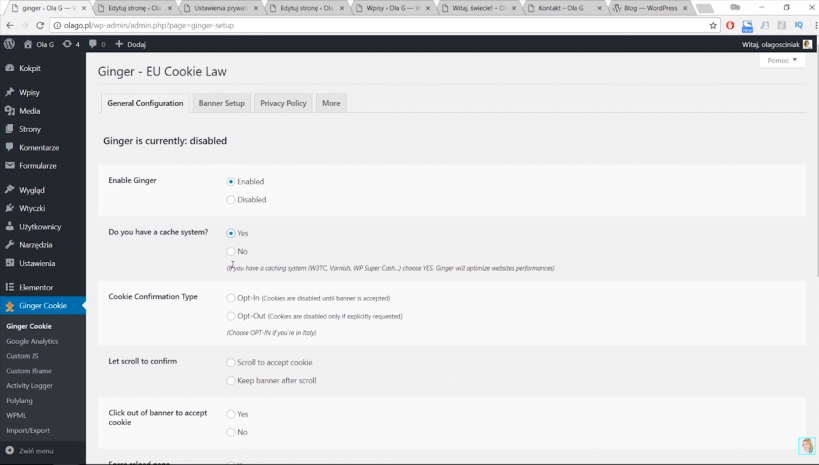
Ginger - EU Cookie Law. Wtyczka ta blokuje wszystkie ciasteczka, dopóki użytkownik nie wyrazi zgody na ich użycie. Jest ona kompatybilna i dobrze współgra z usługami zewnętrznymi, z których najczęściej korzystasz np. Disqus, Facebook, czy Google Analytics. Wejdź w ustawienia wtyczki i naciśnij Enabled. Gdy posiadasz system cashujący, to zaznacz informację yes. W miejscu Cooki Confirmation Type możesz wybrać, czy ciasteczka mają być niedziałające, dopóki użytkownik nie wyrazi na nie zgody, czy mają być włączone, dopóki ktoś nie naciśnie, że sobie tego nie życzy.
Ginger - EU Cookie Law - RODO WordPress plugin
Poniżej zaznaczasz, czy scroll ma być automatyczną zgodą. Kolejne opcje dotyczą kolejno: czy wystarczy kliknąć poza banner, by zaakceptować, czy wymusić odświeżenie strony, czy włączyć stress
mode. W Cookies
Duration zaznaczasz, jak długo pliki cookies mają być przechowywane, czy wyłączyć tę wtyczkę dla zalogowanych użytkowników, a na końcu wybrać strony, na jakich działanie tej wtyczki ma być wyłączone.
Kolejny dział tej wtyczki to Banner Setup. Wybierz, czy informacja ma być w postaci okienka pop-up, czy panelu, który będzie przyklejony do strony z przeglądarki. Ustal, czy banner ma być na dole, czy na górze, jak ma się nazywać, jaki tekst ma się pojawiać na guzikach oraz jasną bądź ciemną opcję wizualną. Poniżej możesz dokładnie określić, w jakich kolorach będzie informacja o cookies, co więcej, jeśli jest taka potrzeba, to możesz wprowadzić własny kod CSS.
Przejdź do trzeciej zakładki w Ginger Cookie, czyli Privacy Policy i zaznacz okienko Polityka prywatności. W ten prosty sposób możesz dodać komunikat o plikach cookie, warto go odpowiednio wystylować, by pasował do strony internetowej.
Nie tylko RODO WordPress plugin - co jeszcze możesz zrobić?
Jak wygląda konfiguracja wtyczek, które przydadzą Ci się przy wdrożeniu RODO na stronę internetową. Pytanie brzmi — co jeszcze możesz zrobić, by zapewnić większą ochronę tym danym, które zbierasz? Dobrym pomysłem jest
zainstalowanie certyfikatu SSL, dzięki któremu zapewniasz szyfrowane połączenie między Twoją stroną internetową a osobami, które się na niej znajdują i ją przeglądają. Nie jest co prawda wprost powiedziane, że ten certyfikat jest konieczny w RODO, ale skoro mamy zapewnić najlepszą możliwą ochronę danych, to certyfikat
SSL to umożliwia.
Transkrypcja video RODO WordPress plugin
Hej tutaj Ola Gościniak, Jestem Interaktywna W tym video dowiesz się, jak dostosować WordPressa do wymagań, które stawia przed Wami RODO. RODO wchodzi 25 maja 2018 i warto być na to przygotowanym. Ten film jest od strony technicznej, od strony WordPressa pokażę tutaj ciekawe wtyczki, natomiast jeśli chcesz zobaczyć moją rozmowę z Tomkiem Palakiem od strony prawnej jak to wszystko wygląda to zapraszam Cię do tego filmu. Jakie wyzwania w WordPressie stawia przed nami RODO? W momencie, kiedy prowadzimy firmę lub nawet lub nawet jesteśmy osobą prywatną, ale zbieramy, przetwarzamy dane osobowe, to musimy to jasno zaznaczyć na naszej stronie internetowej. Jeśli prowadzisz chociażby zwykłą i niewielką stronę wizytówkową możesz się zastanawiać, czy to wszystko jest konieczne? Jeśli na swojej stronie masz formularz kontaktowy, komentarze blogowe, lub zapis do newslettera, albo chociaż podłączone statystyki, to już te wszystkie rzeczy Ciebie obowiązują. Skonsultuj się jeszcze, najlepiej z prawnikiem z osobą, która zna się na tych kwestiach, co jeszcze musisz zrobić. To co ja pokazuję w tym filmiku to są już te kwestie techniczne do wprowadzenia na stronie, aby była ona zgodna z jego wymaganiami. Pamiętaj też, żeby podejść do tego wszystkiego świadomie i nie instalować tego wszystkiego jak leci, tylko zastanowić się która z pokazanych przeze mnie rozwiązań są naprawdę konieczne w Twoim przypadku. Warto tutaj zwrócić uwagę, że w samym kodzie WordPressa są poczyniane ogromne przygotowania na wejście RODO Nie wiem, kiedy będziesz oglądać ten filmik, dlatego po prostu odsyłam Cię do najnowszych informacji na ten temat na blogu WordPressa. Przejdźmy do panelu WordPressa. Tutaj bardzo prościutką stronę zainstalowałam na której znajduje się strona z formularzem kontaktowym i przykładowy artykuł blogowy z komentarzami. Pierwsza wtyczka, która chciałabym dzisiaj zainstalować to wtyczka WP GDPR Compliance aby ją zainstalować przechodzimy do wtyczki, dodaj nową, następnie w szukaj wtyczek wpisujemy WP GDPR Compliance WP GDPR Compliance To jest ta pierwsza wtyczka, którą możemy zainstalować. Standardowo zawsze patrzymy, czy jest zgodna z używaną wersją WordPressa i kiedy była ostatnia aktualizacja. Następnie instalujemy. Wtyczka została już zainstalowana dzięki niej możemy dodać najpotrzebniejsze zgody w WordPressie np. do takich wtyczek jak formularz kontaktowy w Contact form 7 w formularzach stworzonych przez Gravity Forms formularzach i zamówienia w WooCommerce, a także w komentarzach WordPressowych. Aby ją skonfigurować możemy nacisnąć tutaj settings. W tym miejscu pojawiają się wtyczki, które wymagają dodania zgód w RODO. Możemy je tutaj zaznaczyć, w którym miejscu chcemy to wszystko skonfigurować. Wybierzmy ten formularz kontaktowy ja jeszcze przejdę tutaj i pokażę ten formularz kontaktowy, w tej chwili nic tutaj się nie pojawia natomiast kiedy tutaj zaznaczę, żeby włączyć w tym miejscu, to tutaj możemy zmienić, jaki ma się pokazać tekst przy tym checkboxie. Następnie tutaj jaka wiadomość przy tym, jeśli nie został on zaznaczony. Następnie tutaj zaznaczamy, że aktywujemy i zapisujemy zmiany. W tej chwili kiedy przejdę tutaj do działu kontaktowego, odświeżę, to odpowiednia zgoda pojawiła się. Wiec w taki sposób możemy wprowadzić zmiany do formularza kontaktowego. Następna rzecz to są komentarze WordPressa dokładnie tak samo tutaj wybieramy tutaj dodajemy odpowiednią treść zgody i zapisujemy zmiany. Następnie, gdy przejdę tutaj do formularza pojawiała się już odpowiednia zgoda, aby opublikować komentarz na naszej stronie. Bardzo ciekawa jest zakładka Checklist w której możemy odpowiedzieć na pytania, czy na przykład mamy formularz kontaktowy, czy można tutaj komentować na naszym blogu i tak dalej i tak dalej. Dzięki temu, kiedy odpowiemy na te pytania tak/nie to dostaniemy tutaj odpowiednie sugestie co musimy wprowadzić na naszej stronie aby na pewno było wszystko przygotowane pod RODO bądź GDPR. Co jest jeszcze ciekawe, sama wtyczka ma być niedługo wyposażona w funkcję przeglądania szybkiego wyrażonych zgód i wycofywania ich na życzenie przez osoby, które są na naszej stronie. więc będzie to też bardzo fajna opcja, która będzie bardzo pomocna w przypadku RODO. Kolejna zakładka to Settings to jest fajny sposób na to, aby w przypadku tych zgód łatwo dołączyć link do naszej polityki prywatności W tym celu najpierw przejdź do działu strony dodać naszą stronę z polityką prywatności w tym miejscu musimy dokładnie wytłumaczyć naszym użytkownikom, w jaki sposób, gdzie, w jakim celu będziemy zbierać ich dane osobowe i ewentualnie komu będziemy je dodatkowo powierzać. Tu by napisać tę politykę prywatności dobrze jest zaznajomić się z RODO porozmawiać z prawnikiem, aby na pewno wszystko było dobrze przygotowane To nie jest temat tego filmiku, bo ja tutaj pokazuje kwestie techniczne. Więc mamy tę politykę prywatności teraz jak się cofniemy, odświeżymy tę zakładkę settings to mogę tutaj wybrać politykę prywatności napisać tekst: polityka prywatności a następnie zapisać zmiany. Link do tej strony gdzie masz politykę prywatności powinien być dodawany do tych wszystkich zgód, które są dodawane przez tę wtyczkę. Potrzebujemy teraz kolejną wtyczkę która nam pomoże w kolejnych ustawieniach w związku z RODO. Wtyczka ta nazywa się GDPR. Przechodzimy do wtyczki - dodaj nową i wpisujemy tutaj w szukaj wtyczek GDPR i następnie wybieramy zainstaluj teraz. Ona wprowadza mnóstwo funkcji, które nam będą przydatne w przypadku RODO. Wszystko jest wygodnie w jednym miejscu. Między innymi mamy tutaj okno ze zgodą na wykorzystywanie plików cookies i z opisem tych wszystkich plików następnie możliwość wyłączenia poszczególnych plików przez użytkownika kiedy to będzie dla niego ważne, następnie wymuszamy też akceptację polityki prywatności przed rejestracją oprócz tego możemy dodać tutaj przyciski zgłoszenia chęci usunięcia konta użytkownika bądź pobrania wszystkich danych można też dodać tutaj formularz zgłoszenia danych osobowych możliwość wysłania informacji o wycieku danych bądź panel sterowania WordPressa, który pozwoli nam jako administratorom danych osobowych zarządzać wszelkimi zgłoszeniami oraz prośbami. Problem jest taki, że ta wtyczka jest w języku angielskim ale możemy ją przetłumaczyć np. za pomocą wtyczki Loco Translate. Więc teraz przejdźmy do samej wtyczki. Zaraz po jej zainstalowaniu możemy przejść teraz do działu GDPR settings i w samej sekcji General możemy tutaj znowu wybrać politykę prywatności i dzięki temu już po logowaniu i rejestracji użytkownik będzie musiał potwierdzać tę politykę prywatności, pozaznaczać checbox, następnie w zakładce cookies dodajemy ciasteczka używane przez stronę. np. ciasteczko 1 i tutaj dodajemy ad tab dodajemy kartę i tutaj możemy dodać, jakie ciasteczka wykorzystujemy dla jakiej domeny np. dla Google Analytics, Facebooka, dzięki temu w łatwy sposób będzie to wszystko w jednym miejscu zrobione tekst - tutaj damy jakiś tam tekst zapisz zmiany. Natomiast w 3 zakładce możemy tutaj dodać, jak ma wyglądać treść tych konkretnych zgód, które będą się pojawiały. Teraz pytanie: w jaki sposób możemy stworzyć taką stronę gdzie użytkownik będzie mógł zarządzać swoimi danymi osobowymi - zgłaszać ich nadużycie itp. Przechodzimy znowu do działu strony, dodajemy nową stronę można ją nazwać "ustawienia prywatności" następnie tutaj możemy dodać taki tekst tutaj przejrzysz i zmienisz swoje ustawienia prywatności Tutaj napiszę Następnie kolejny dział jaki możemy zrobić to: "Zgłoś nadużycie danych" i tutaj dokładnie tak samo można przekopiować i podmienić GDPR na Chcesz sprawdzić rodzaj zebranych danych? i tutaj znowu tylko nie będzie complaint a eksport danych. Nie chcesz już mieć konta? Znowu kopiujemy i tym razem będzie tutaj: Zobaczmy, jak to wygląda! Możemy przejrzeć, jakie dokładnie ciasteczka się pojawiają na naszej stronie. Możemy tutaj pobrać wszystkie dane, które zostały zebrane, tu możemy zamknąć konto a tu zgłosić nadużycie danych. W momencie, kiedy jest taka strona, to jest to prosty sposób na to, żeby te osoby, które powierzyły nam dane osobowe osobiście mogły nimi zarządzać i sprawdzać co takiego tutaj się pojawiło. Te dane, które tutaj wpisywaliśmy to są tak zwane shortcody czyli skróty, dzięki którym w różnych miejscach pojawiała się te konkretne formularze bądź guziki, które są w tym miejscu potrzebne. Proponuję jeszcze w samym tym miejscu dokładnie opisać, co robią te konkretne funkcje. Ja dosyć krótko je opisałam, dobrą praktyką jest lepiej z czym się wiąże chociażby naciśnięcie guzika usunięcie konta, że oprócz tego, że to konto będzie bezpowrotnie usunięte i nie będzie już możliwe do odzyskania więc dokładnie w taki sposób ta wtyczka działa i z tego, co się orientuję w poprzedniej wtyczce, którą pokazywałam WP GDPR Compliance mają też w przyszłości zostać dodane takie opcje, więc wtedy będzie wystarczała tylko jedna wtyczka, by tym wszystkim się zająć. W ten sposób pokazałam Wam dwie wtyczki, dzięki którym dostosujecie swoją stronę do RODO. Jednak wiem i zdaję sobie sprawę, że użycie tej drugiej wtyczki do ciasteczek może się wydawać trochę trudne, zwłaszcza w momencie, gdy musimy opisać te wszystkie wykorzystywane ciasteczka a dla osób początkujących może to być trochę trudne. Dlatego chciałam Wam jeszcze pokazać 3 wtyczkę do cookies -ciasteczek, która może znacznie ułatwić. Przechodzę do wtyczek, wyłączam tę wtyczkę GDPR i wchodzimy w dodaj nową. Wpisujemy Ginger Cookie Law. Następnie instalujemy wtyczkę. Jak działa ta wtyczka? Ona po prostu blokuje te wszystkie pliki cookies-ciasteczka dopóki użytkownik nie wyrazi zgody na ich użycie. Jest to wtyczka kompatybilna dobrze współgra z różnymi usługami zewnętrznymi z których najczęściej korzystamy np. Facebook, Disqus, Google Analytics i tak dalej, i tak dalej. Teraz kiedy wtyczka jest zainstalowana możemy przejść tutaj do jej ustawień, włączyć ją jeśli mamy jakiś system cashujący to zaznaczamy informację, teraz słuchajcie w tym miejscu Cookie Confirmation Type możemy wybrać, czy ciasteczka mają być niedziałające dopóki będzie zaznaczony ten banner czy mają być wyłączone dopiero wtedy, kiedy ktoś naciśnie, że na pewno sobie tego nie życzy. Zależy od tego, jak chcesz, żeby to działało - wybierz odpowiednią zgodę. Następnie tutaj zaznaczasz, czy pozwolić, by scroll był automatyczną zgodą. Kolejne opcje dotyczą, czy wystarczy kliknąć poza banner, żeby zaakceptować , czy trzeba wymusić odświeżenie strony czy włączyć "stress mode", czyli jeśli ktoś nie zaakceptował tych cookies to czy nadal ma być ten banner pokazywany. Następnie wybieramy tutaj jak długo pliki cookies są przechowywane, czy mamy wyłączyć tę wtyczkę dla zalogowanych userów i tutaj wybrać dla jakich stron mamy po prostu wyłączyć działanie Gingera, jeśli jest taka potrzeba. A następnie zapisujemy zmiany. Kolejny dział to Banner Setup wybieramy, czy ma być to w formie takiego pop-up okienka czy własnie taki panel który będzie przyklejony do któreś tam strony przeglądarki. Gdzie ma być na górze, czy na dole? Jaki tutaj ma być tekst? Następnie wybieramy tekst, który ma się pojawiać na guzikach, i możemy wybrać jeszcze, czy ma być jasny, czy ciemny kolor. Możemy też tutaj wybrać konkretne kolory, by pasowały do wyglądu naszej strony internetowej. Jeśli jest taka potrzeba możemy dodać kod CSS. Zapiszmy zmiany i przejdźmy do naszej strony sprawdzić, jak to wygląda. Ja jestem w tej chwili zalogowana, więc nie powinnam nic widzieć natomiast teraz skopiuję adres strony i wejdę do trybu prywatnego i pojawia się informacja, że strona używa cookies i w momencie, kiedy scrollowałam zniknęła co zostało potraktowane jako zgoda. Następnie, kiedy wrócę tutaj do opcji, mamy coś takiego, jak polityka prywatności i tutaj znowu możemy wybrać politykę prywatności, która już jest na naszej stronie i ją zaznaczyć. Zapisujemy zmiany. Jak widzicie w ten sposób prosto możemy dodać taki komunikat żeby wyglądał dobrze, spójnie z Waszą stroną internetową. Tak dokładnie wygląda konfiguracja wtyczek, które przydadzą Ci się przy tym, aby dostosować swoją stronę do wymagań RODO. Pytanie brzmi, co jeszcze możesz zrobić, by zapewnić jeszcze większa ochronę tym danym, które zbierasz? Dobrą praktyką jest jest zainstalowanie certyfikatu SSL dzięki któremu zapewniasz szyfrowane połączenie między Twoją stroną internetową a osobom, które się na niej znajdują i które ją przeglądają. Nie ma co prawda wprost powiedziane że ten certyfikat SSL jest konieczny w RODO ale RODO mówi, że musimy zapewnić możliwą ochronę tych wszystkich danych a właśnie certyfikat SSL jest ku temu bardzo dobrą praktyką. Dodatkowo ta zielona kłódeczka, która pojawi się w lewym górnym rogu, w przeglądarce, kiedy osoby będą oglądały stronę, da im dodatkowe poczucie zaufania, bezpieczeństwa, że dają sprawdzonej i zabezpieczonej stronie swoje dane osobowe, chociażby w tych komentarzach i formularzu kontaktowym. Jeśli masz jakiekolwiek pytania dotyczące konfiguracji tych wtyczek to zadawaj je śmiało w komentarzu, lub dołącz do naszej grupy wsparcia na Facebooku Jesteśmy Interaktywne, gdzie znacznie szybciej otrzymasz wsparcie. Daj suba tutaj albo łapkę w górę pod tym filmikiem a zabiorę się do nagrywania kolejnego video i przestanę jeździć na hulajnodze.
RODO - jak to wygląda u Ciebie?
Wprowadziłaś już wymagania RODO na swoją stronę WWW? Daj znać w komentarzu!