Optymalizacja WordPress - jak to zrobić, by strona działała szybciej i miała wysoki wynik w PageSpeed Insights?
Jeśli wolisz zamiast video wersję pisaną, to poniżej znajdziesz transkrypcję tego screencastu.
Czego się dowiesz?
- Jak zoptymalizować stronę WWW, by działała szybciej?
- Optymalizacja WordPress - jakie wtyczki wybrać?
- Jak mieć wysokie noty w narzędziu PageSpeed Insights?
By zacząć, wejdź na stronę
PageSpeed Insights. Wpisz w puste pole adres swojej strony WWW, kliknij Analizuj i Zapisz wynik. Porównasz go potem po wszystkich działaniach optymalizujących. PageSpeed Insights pokazuje ile punktów ma Twoja strona na komputerach oraz komórkach.
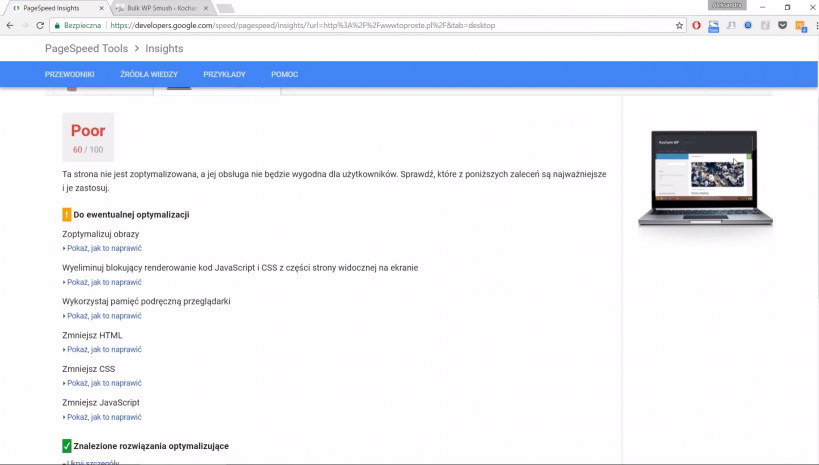
Bardzo często po analizie w PageSpeed Insights pojawiają się komunikaty: Zoptymalizuj obrazy, Wyeliminuj blokujący renderowanie kod JavaScript i CSS z części strony widocznej na ekranie, Wykorzystaj pamięć podręczną przeglądarki, Zmniejsz HTML, Zmniejsz CSS i Zmniejsz JavaScript - dzięki trzem wtyczkom będziesz w stanie znacząco poprawić parametry swojej strony w tym narzędziu! Do dzieła!
Obrazki - optymalizacja WordPress
Najczęstszą przyczyną wolniej działającej strony są niezoptymalizowane obrazki. Dzięki wtyczce WP Smush je zoptymalizujesz, jednak nim przejdziesz do konkretnych kroków, pamiętaj o zrobieniu backupu strony.
Backup zrobiony? To działamy dalej!
WP Smush
Zainstaluj wtyczkę, przejdź do ustawień i wybierz niebieski guzik po lewej stronie ,,BULK SMUSH" - teraz możesz zoptymalizować zdjęcia. Co istotne, w wersji darmowej masz możliwość optymalizacji maksymalnie 50 sztuk za jednym podejściem, później musisz powtarzać tę czynność, aż do skutku. W czasie działania wtyczki możesz nadzorować po prawej stronie statystyki, które pokazują informacje, ile zdjęć udało Ci się zoptymalizować.
Po optymalizacji obrazków we wtyczce WP Smush przejdź znowu na stronę PageSpeed Insights, by sprawdzić, czy punkty strony się poprawiły. Już na tym etapie powinna pojawić się znacząca różnica.
Bardzo często w tym momencie może pojawić się komunikat o kilku dodatkowych obrazach, które warto także zoptymalizować. Jeśli i Tobie pojawia się taka informacja, to warto zrobić to po stronie hostingu. Zastanawiasz się, jak? Zjedź na sam dół, przez Google udostępniana jest możliwość pobrania zoptymalizowanych obrazów i zasobów - możesz je ściągnąć i wrzucić na serwer.
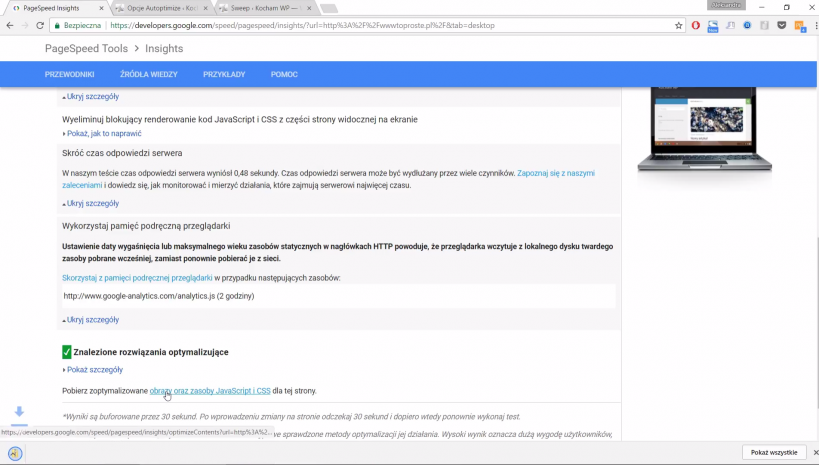
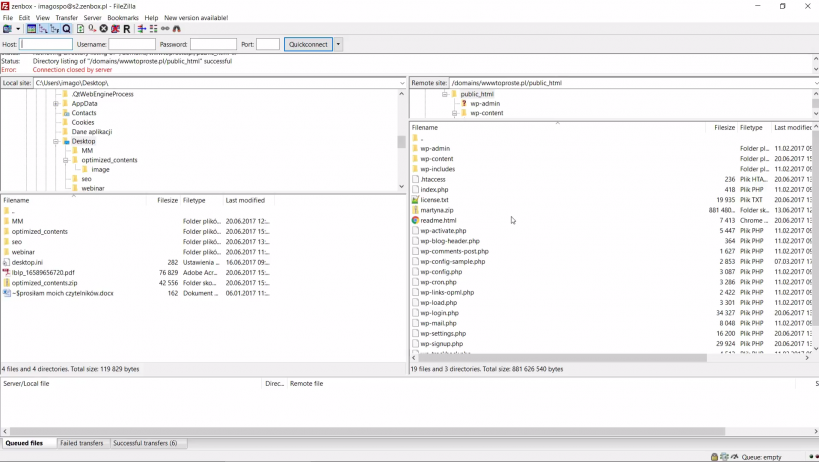
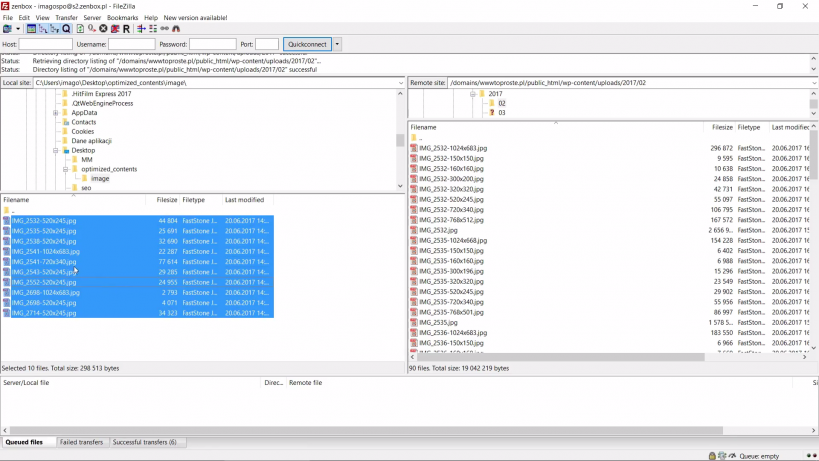
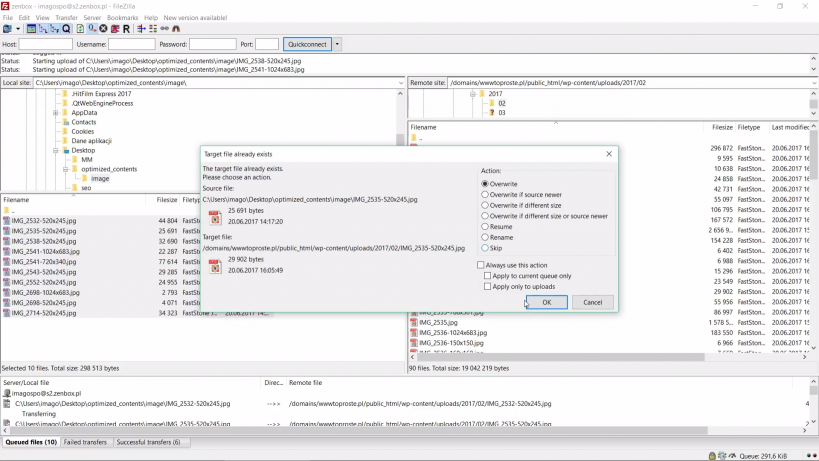
Następnie pobierz zoptymalizowane obrazy, rozpakuj paczkę - w pliku pojawiły się zoptymalizowane przez Google'a obrazki. Zaloguj się teraz do FTP - jeśli nie wiesz jak to zrobić, to możesz skorzystać z programu, z którego też korzystam
FileZilla. Login i hasło dostaniesz pewnie od swojego hostingodawcy. Znajdź ścieżkę, gdzie znajdują się obrazki, zaznacz je z lewej strony i nadpisz we właściwym folderze.
Po tych zmianach warto sprawdzić, czy wszystko na stronie działa. Jeśli nie, to należy wrócić do wcześniej zrobionego backupu.
Zmniejszenie plików strony internetowej - optymalizacja WordPress
Auto Optimize
To druga wtyczka za pomocą, której możesz zmniejszyć pliki strony internetowej, takie jak plik .css, czy .html, dzięki temu masz wpływ na ostatnie punkty w PageSpeed Insighs: Zmniejsz HTML, Zmniejsz CSS i Zmniejsz JavaScript.
Wejdź we Wtyczki -Dodaj nową- wpisz Auto Optimize i instaluj wtyczkę. Przejdź do ustawień wtyczki i ustaw optymalizację java script, html, css, zapisz zmiany i opróżnij pamięć podręczną.
Po ponownej analizie w PageSpeed Insights te punkty nie powinny być już widoczne.
Optymalizacja bazy WordPressa
WP Sweep
WP Sweep to wtyczka, która ma wpływ na krótszy czas reakcji serwera. Dzięki niej optymalizujemy bazę WordPressową - usuwane są tym samym szkice, stare spamowe komentarze i różne rzeczy, z których nie korzystamy.
Wystarczy włączyć wtyczkę, wejść w narzędzia i zjechać na dół, by kliknąć Sweep all - w tym momencie będzie ona optymalizowała stronę.
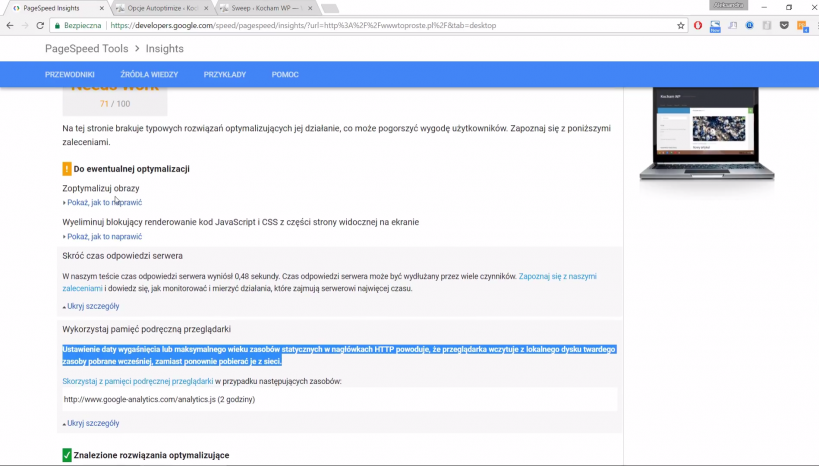
Kolejna sprawa to wykorzystanie pamięci podręcznej przeglądarki. Wiele osób sugeruje wykorzystanie wtyczki np. SuperCash, jednak nie jestem za tym, by mieć za dużo zainstalowanych wtyczek. Jak zatem to zrobić bez instalowania kolejnej wtyczki? Przede wszystkim nie jestem w stanie pokazać Ci dokładnego rozwiązania, ponieważ w każdej firmie hostingowej będzie wyglądało to troszeczkę inaczej. Nie mniej jednak zazwyczaj ogranicza się to tylko do wklejenia kilku linijek kodu do .htaccess w FTP. Jednak sugeruje Ci, abyś napisał do swojego hostingodawcy z prośbą o: ,,
Ustawienie daty wygaśnięcia lub maksymalnego wieku zasobów statycznych w nagłówkach HTTP, który spowoduje, że przeglądarka będzie wczytywała pliki z lokalnego dysku twardego, zamiast pobierać je z sieci". Warto to zrobić — hostingodawca ustawi to za Ciebie, a Ty nie będziesz musiał się już tym punktem przejmować.
 I to wszystko! Wystarczą tylko trzy wtyczki: WP Smush to optymalizacji obrazków, Autoptimize do zmniejszenia objętości plików strony internetowej i WP Sweep służącej do robienia porządków w bazie danych, przez co strona działa szybciej.
Daj znać w komentarzu, jakie są Twoje wyniki w PageSpeed Insights przed tymi działaniami i po nich.