Jesteś na etapie przygotowywań swoje sklepu do świąt? Super! Dzisiaj pokażę Ci, jak zrobić gift cardy, czyli karty podarunkowe na Woocommerce. Taka karta podarunkowa to świetny pomysł na święta - zwłaszcza Bożego Narodzenia, kiedy wszyscy poszukują idealnych prezentów.
Kartę można zakupić za określoną kwotę, a osoba obdarowana wybierze produkt, na którym jej zależy. Efekt? Uniknięcie nietrafionych prezentów. Co więcej, karty podarunkowe to doskonały prezent last minute. Chcesz zobaczyć, jak wyglądają takie
karty podarunkowe?
Ostatnio pojawiły się w sklepie Jestem Interaktywna. Przygotowałam je specjalnie ze względu na nachodzące święta. Dostępne są w różnych pułapach cenowych - od 50 do 500 złotych, a za ich pośrednictwem można kupić kursy, e-booki, czy produkty fizyczne, takie jak książka Bądź online, czy gadżety. Dostałam dużo pytań, jak to zrobiłam, dlatego specjalnie dla Was stworzyłam ten materiał.
Karty podarunkowe - jak zrobić?
Marzą Ci się karty podarunkowe w Twoim sklepie online? Opiszę Ci krok, po kroku jak to zrobić. Przejdź do swojego WordPressa, wybierz dział "Wtyczki" i "Dodaj nową". Pamiętaj, by przed instalacją każdej nowej wtyczki robić backup strony. Odsyłam Cię do artykułu, w którym opisuję,
jak zrobić backup strony WWW.
Wtyczka, której potrzebujesz do zrobienia karty podarunkowej to
PW WooCommerce Gift Cards. Kliknij "Zainstaluj teraz", a potem włącz wtyczkę po instalacji. Kiedy wtyczka jest włączona, jej ustawienia znajdują się w dziale WooCommerce - PW Gift Cards. Przejdź do ustawień, by wszystko odpowiednio skonfigurować.
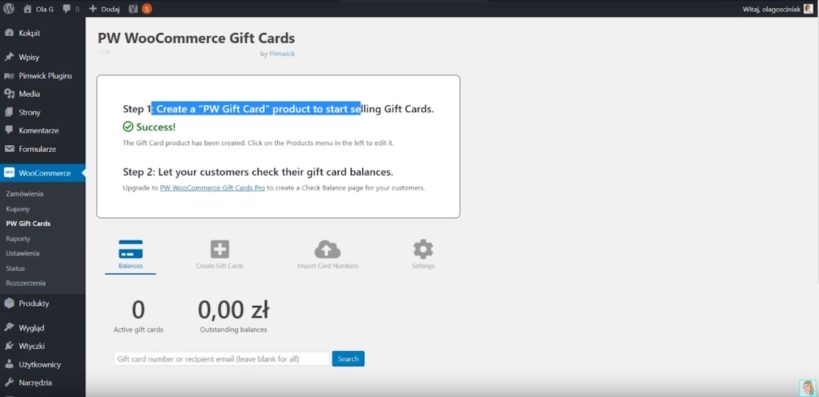
Krok pierwszy to dodanie produktu, który będzie kartą podarunkową (Step 1: Create a "PW Gift Card" product do start selling Gift Card), czyli naciśnięcie przycisku "Create the Gift Card produkt", później przejście do działu "Produkty", a potem "Wszystkie produkty", by można było zabrać się za edycję.
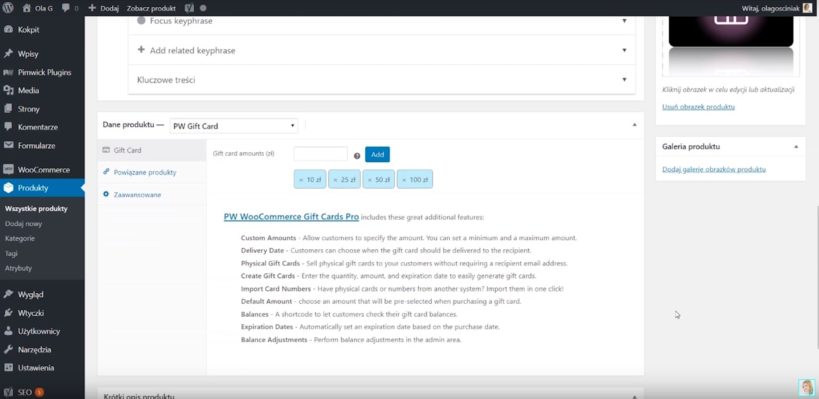
Produkt został dodany, dlatego naciśnij "Edytuj" i przejdź do zmian. W polu tekstowym możesz dokładnie opisać kartę podarunkową, a potem zjechać nieco niżej, gdzie znajdziesz opcję "Dane produktu". W tym miejscu możesz wybrać kwoty kart podarunkowych. Wystarczy, że usuniesz z propozycji te, które Ci nie odpowiadają i wprowadzisz takie, które są Twoim zdaniem najlepsze. Gdy już uzupełnisz wszystkie dane, wciśnij "Aktualizuj" i przejdź do poglądu. Twoja karta podarunkowa powinna być już gotowa!
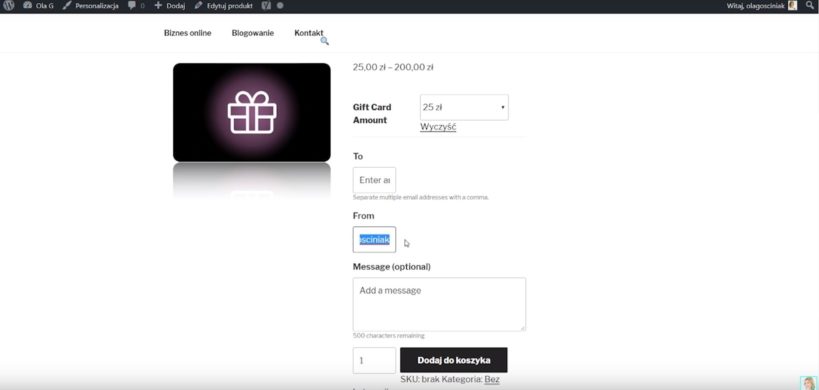
Wraz z gift cardem dostępna jest opcja wysłania karty podarunkowej do konkretnej osoby. Wystarczy uzupełnić pola: "To", "From"oraz "Message". W ten sposób od razu po zakupie do osoby, która jest obdarowana zostanie wysłany mail z kodem do karty podarunkowej. Jeśli chcesz samodzielnie podarować gift card to wystarczy, że podasz swój mail, a potem wydrukujesz kartę i wręczysz ją wybranej osobie.
Tłumaczenia wtyczki do Gift Cards
Jeśli masz stronę WWW po polsku, to warto wprowadzić tłumaczenia do wtyczki, by wszystkie treści wyświetlały się w ojczystym języku. Możesz to zrobić między innymi za pomocą wtyczki
Loco Translate, albo wykorzystując
Poedit, gdy pojawią się błędy.
Kolejne ustawienia wtyczki do Gift Card
W dziale wtyczki masz możliwość dodatkowej konfiguracji. Za pomocą Create Gift Cards samodzielnie możesz zrobić takie karty w formie prezentowej, a Import Card zapewnia opcję importu numerów kart - obydwie opcje dostępne są tylko w wersji pro wtyczki. W ostatnim kroku "Settings" dostępne są dodatkowe ustawienia.
- Auto Complete Orders - jeśli w zamówieniu będą zakupione tylko karty podarunkowe, to zamówienie zostanie automatycznie zaznaczone jako zrealizowane.
- Buy Gift Cards with Gift Cards - warto odznaczyć tę opcję, by osoby nie mogły kupować kart podarunkowych z kart podarunkowych, żeby przedłużyć sobie datę, do której karta podarunkowa będzie działała.
- Use the WooCommerce Transactional Email System - tę opcję można zostawić zaznaczoną. Jeśli byłby problem z dostarczaniem maili to tę opcję można odznaczyć.
- Apply fix for missing fields - to można zaznaczyć, jeśli byłby jakiś problem z polami przy zakupie karty.
- Format Prices - warto zaznaczyć, jeśli byłyby problemy z walutą kart podarunkowych.
- Redeem Location - Cart i Redeem Location - Checkout - te dwie opcje są dość ciekawe, bo pomagają w ustawieniu, gdzie mają być pola z kartą podarunkową przy zakupie produktów. Przetestuj różne opcje i wybierz tę najlepszą dla siebie. Dotyczy to także zakupów, które będzie robiła osoba obdarowana, by wykorzystać kartę podarunkową. Jeśli ta osoba przejdzie do zakupów, to na etapie koszyka będzie mogła wpisać numer karty podarunkowej.
Wersja pro wtyczki
Zanim wykupisz wersję pro, sprawdź na wersji darmowej, czy jest zainteresowanie kartami podarunkowymi. Jeśli takie zainteresowanie już się pojawia, a odbiorcy wykupują karty podarunkowe w dostępnych opcjach, to można pokusić się o wersję pro, która aktualnie kosztuje
49$ dla pojedynczej strony. U siebie na razie ma wersję darmową tej wtyczki i za płatną zacznę się rozglądać dopiero, jak będę pewna, że ma to sens.
Gift cardy w Twoim sklepie
Karta podarunkowa - przydatny produkt w sklepie, czy też nie? Jakie jest Twoje zdanie? Korzystasz z kart podarunkowych? Daj znać w komentarzach!