Pokażę Ci dzisiaj, jak zainstalować pixel FB na WordPressie ze sklepem internetowym WooCommerce za pomocą jednej wtyczki New Facebook Pixel Plugin with Standard Events for WooCommerce.
Jeśli wolisz zamiast video wersję pisaną, to poniżej znajdziesz transkrypcję tego screencastu.
Czego się dowiesz?
- Do czego służy pixel Facebooka?
- Jak go zainstalować? (i jakie to proste!)
Czym jest pixel?
Pixel umożliwia połączenie strony internetowej z Facebookiem, dzięki czemu łatwiej będzie Ci dostosować reklamy dla konkretnych osób, które odwiedziły Twoją stronę, włożyły coś do koszyka, a na przykład nie sfinalizowały zamówienia. Za pomocą pixela Facebooka możesz stargetować swoją reklamę tylko dla osób, które były zainteresowane produktem, a nie dokonały zakupu. Tym samym masz wpływ na tzw. porzucone koszyki.
Jak zainstalować pixel FB?
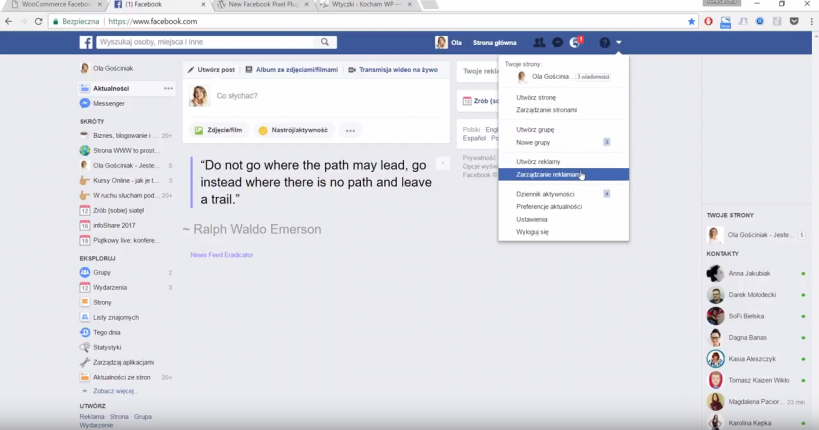
Po pierwsze: zaloguj się na Facebooku! Aby pobrać kod pixela należy przejść do
zarządzania reklamami. Następnie kliknij w
reklamy na Facebooku, a potem na
piksele.
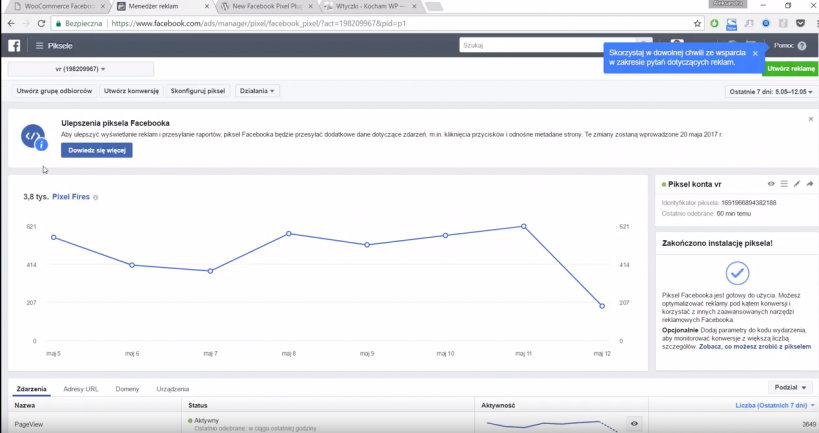
Kod pixela znajduje się po prawej stronie pod
Piksel konta. Podasz go później we wtyczce, którą zaraz będziesz instalować.
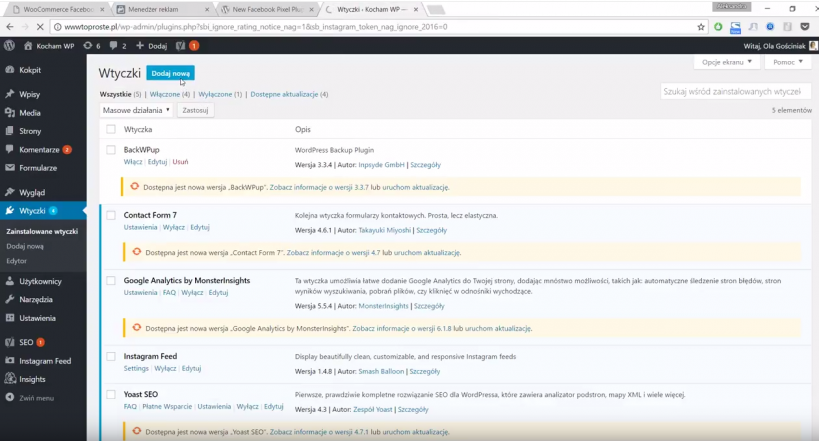
Przejdź teraz do swojego panelu WordPress, kliknij
wtyczki i wybierz
dodaj nową. Zainstaluj wtyczkę:
New Facebook Pixel Plugin with Standard Events for WooCommerce. Kliknij
zainstaluj teraz, poczekaj chwilę aż wtyczka się zainstaluje, a potem naciśnij
włącz.
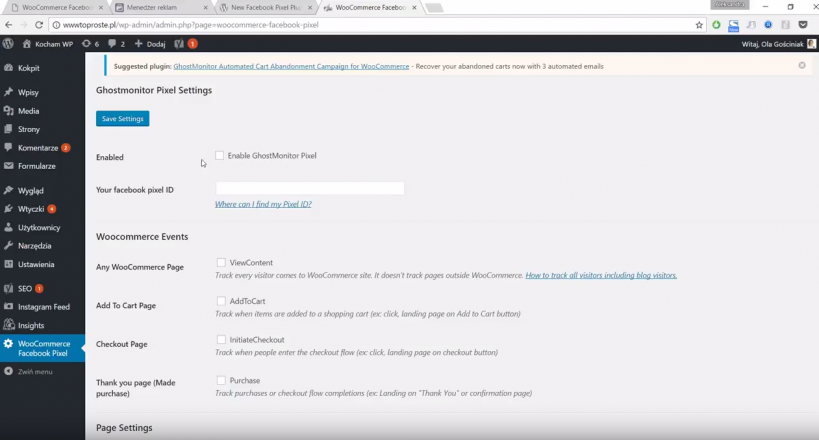
Po lewej stronie na samym dole pojawi Ci się dział do skonfigurowania wtyczki. Kliknij na
przycisk włączenia pixela (Enable GhostMonitor Pixel), skopiuj kod pixela z Facebooka oraz zaznacz wydarzenia, które mają być śledzone. Najlepiej wybrać wszystkie, jeśli chcesz sprawdzić, czy ktoś dokonał zamówienia, wrzucił coś do koszyka, czy przeglądał jakąś podstronę. Możesz też zaznaczyć konkretną stronę, która ma być śledzona. Później zapisujesz zmiany i to wszystko!
Sprawdź też po jakimś czasie w panelu na Facebooku, czy pojawiają się dane z pixela. Jeśli tak, to oznacza, że pixel już działa. Tym samym znajdziesz informacje na temat strony: ile razy była odwiedzana i wiele innych - te dane pozwolą Ci na odpowiednie stargetowanie reklam, tak by były efektywniejsze!
Testowałam już wiele różnych wtyczek dotyczących Facebooka, wiele z nich jest bardzo zaawansowanych, jednak ta, którą polecam jest bardzo prosta i jesteś w stanie za jej pomocą szybko zsynchronizować pixela Facebooka.
Widzisz, jakie to proste? Wystarczy tylko jedna wtyczka i jesteś w stanie śledzić swoich użytkowników i świetnie dopasować do nich reklamy.
Masz już zainstalowany pixel FB?